

 認証
認証 ユーザー管理
 カスタマイズ
 プラットフォーム
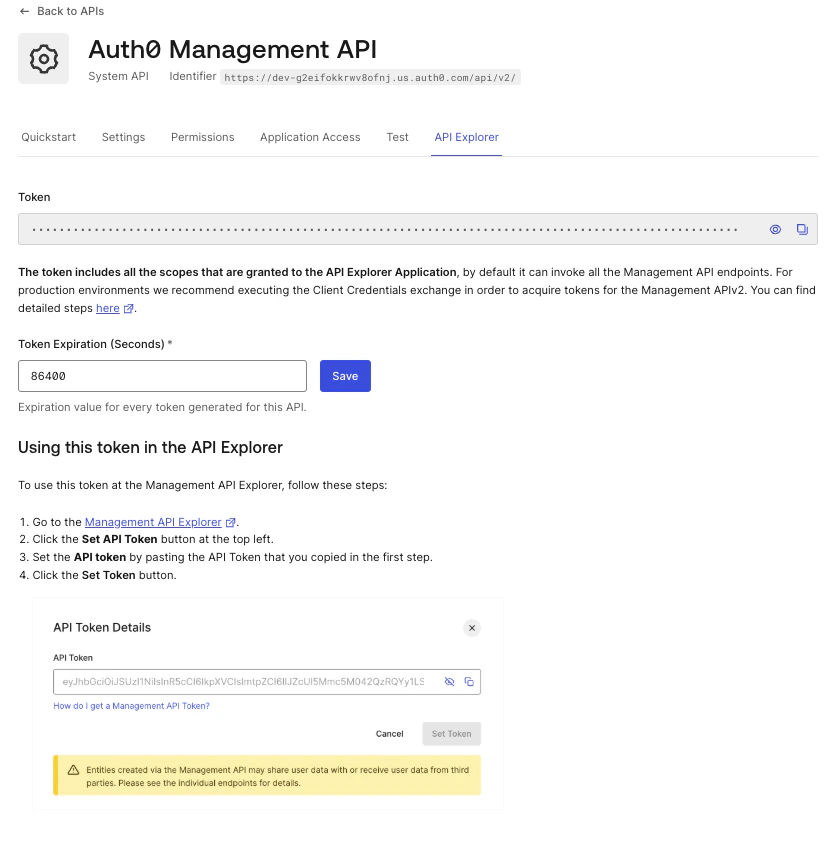
- Dashboard > Applications > APIs に移動し、Auth0 Management API を選択します。
- API Explorer タブを選択します。
- Create & Authorize a Test Application をクリックします。新しいアプリケーションが作成され、Management API へのアクセスが認可されます。
Management API に必要なスコープ/権限はどのように確認できますか?
API にアクセスする各 マシンツーマシンアプリケーションには、一連の Scopes を付与する必要があります。スコープは、所有者が付与すべき権限です。各 Auth0 Management API v2 エンドポイントには、特定のスコープが必要です。各エンドポイントに必要なスコープ/権限を確認するには、Management API Explorer にアクセスし、呼び出したいエンドポイントを探します。各エンドポイントには Scopes というセクションがあり、そのエンドポイントで受け付けられるすべてのスコープが一覧表示されています。
例: Get All Connections エンドポイント
read:connections スコープを受け付け、Create a Connection エンドポイントは write:connections スコープを受け付けます。マシンツーマシンのトークンが、そのエンドポイントのデータにアクセスするために必要なのは read:connections スコープだけです。
Management API にアクセスする必要があるアプリケーションが複数ある場合は、1 つのマシンツーマシン アプリケーションだけを使うのではなく、Auth0 で各アプリケーション用に個別のマシンツーマシン アプリケーションを作成する必要があります。