

 認証
認証 ユーザー管理
 カスタマイズ
 プラットフォーム
authorization_details パラメータを使用します。このパラメータは JSON のオブジェクト配列を受け取り、リクエストしている認可に関する詳細情報 (たとえば、クライアントがユーザーに代わってアクセスしたい特定のリソースやアクションなど) を含めることができます。
リクエストされた authorization_details は、次のいずれかの方法でユーザーにレンダリングできます。
- ブラウザーで、カスタマイズされた同意プロンプト を使用する
- モバイルアプリケーションで、Auth0 Guardian SDK または Auth0 Guardian app のプッシュ通知を使用する
- リソースサーバーの
authorization_detailsタイプを登録 する。 - アプリがそれらのタイプをリクエストできるように、API Access ポリシーを設定 する。
authorization_detailsをレンダリングするために、カスタマイズされた同意プロンプトを設定 する。- 任意: リソースサーバーの同意ポリシーを設定 する。
type フィールドが必要です。authorization_details 配列には、同じ type のエントリを複数含めることができます。
Auth0 Guardian app
authorization_details パラメータの値には、配列内に 1 つのオブジェクトのみを含める必要があり、そのオブジェクトは次の Auth0 スキーマに準拠している必要があります。
以下は、Auth0 スキーマを使用した
authorization_details タイプの例です。
その他の通知チャネル
authorization_details の type で Auth0 スキーマ を使用する必要はありません。authorization_details をカスタマイズされた同意プロンプト、または Auth0 Guardian SDK を使用する独自のモバイルアプリに表示する場合は、次の要件が適用されます。
- 最大 5Kb
- 有効な JSON であること
- オブジェクトの配列であること
- 配列内のエントリ数は最大 5
- すべてのオブジェクトに
typeプロパティが必要 (API に事前登録されているもの) - オブジェクトごとのプロパティ数は最大 10
- プロパティ名の最大文字数は 255
- プロパティ値の最大文字数は 255
- ネストされたオブジェクトは最大 5 階層
- プロパティ名に使用できる文字は次のとおりです:
a-zA-Z0-9_.-
money_transfer type の authorization_details の例です。これには次のオブジェクト フィールドが含まれます。
instructedAmount: 送金される USD 建ての金額。sourceAccount: 資金の送金元となる銀行口座。destinationAccount: 資金の送金先となる銀行口座。beneficiary: 送金の受取人。subject: 送金の件名。
authorization_details type は、許可するスコープを登録するのと同様に、リソースサーバーに登録する必要があります。authorization_details type は、Auth0 Dashboard または Management API で登録できます。
- Auth0 Dashboard
- Management API
Auth0 Dashboard で 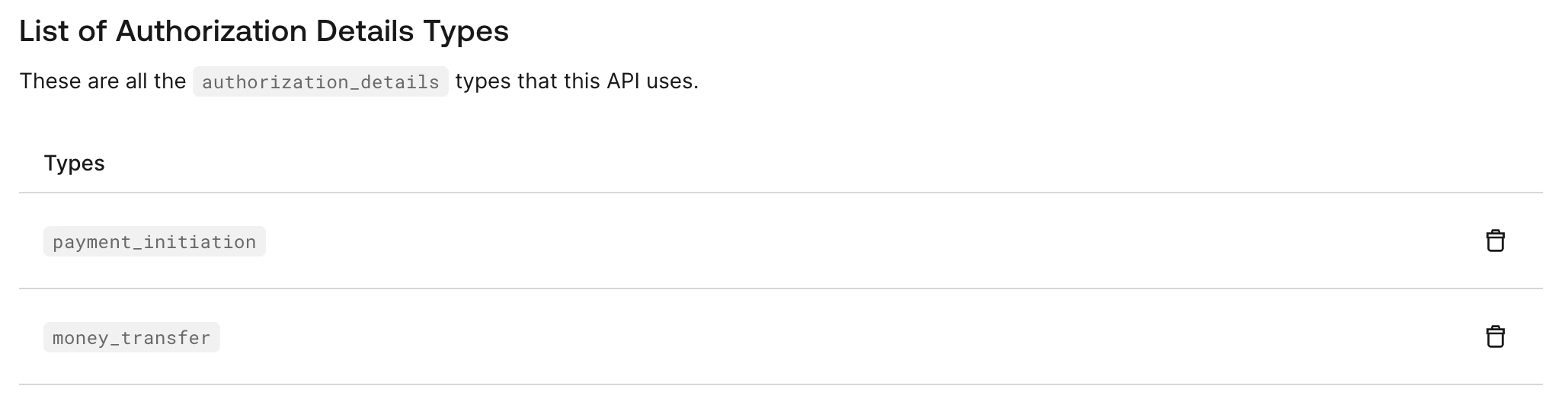
authorization_details を追加するには、次の手順を行います。- Auth0 Dashboard > Applications > APIs に移動します。
- Permissions タブを選択します。
- Add an Authorization Details type で、リソースサーバーに複数の
authorization_detailstype を追加できます。authorization_detailstype を入力します。 - +Add オプションを選択します。
authorization_details type は、List of Authorization Details Types で確認できます。API Accessポリシーを設定する
authorization_details タイプへのアクセスが許可されるかを制御できます。
Management API を使用すると、API の現在のポリシーを確認できます。リソースサーバーを取得するエンドポイントに GET リクエストを送り、レスポンスの subject_type_authorization プロパティを確認してください。
subject_type_authorization プロパティには、client.policy と user.policy の値を設定できます。
- policy の値が
allow_allの場合、アプリケーションまたはユーザーは、その API に登録されているすべてのauthorization_detailsタイプをリクエストできます。 - policy の値が
require_client_grantの場合、そのアプリケーションでは、各authorization_detailsタイプがクライアントグラントによって明示的に許可されている必要があります。 - policy の値が
deny_allの場合、どのアプリケーションまたはユーザーも、その API に登録されているauthorization_detailsタイプを一切リクエストできません。
カスタマイズされた同意プロンプトを設定する
authorization_details をレンダリングできます。これを行うには、適切な template partials を使用して customized-consent prompt を設定します。
Auth0 CLI または Management API を使用して、カスタマイズされた同意プロンプトを設定できます。
Auth0 CLI
auth0 ul customize コマンドを実行します。
Management API
/prompts/customized-consent/partials エンドポイントに PUT リクエストを送信します:
authorization_details をレンダリングします。
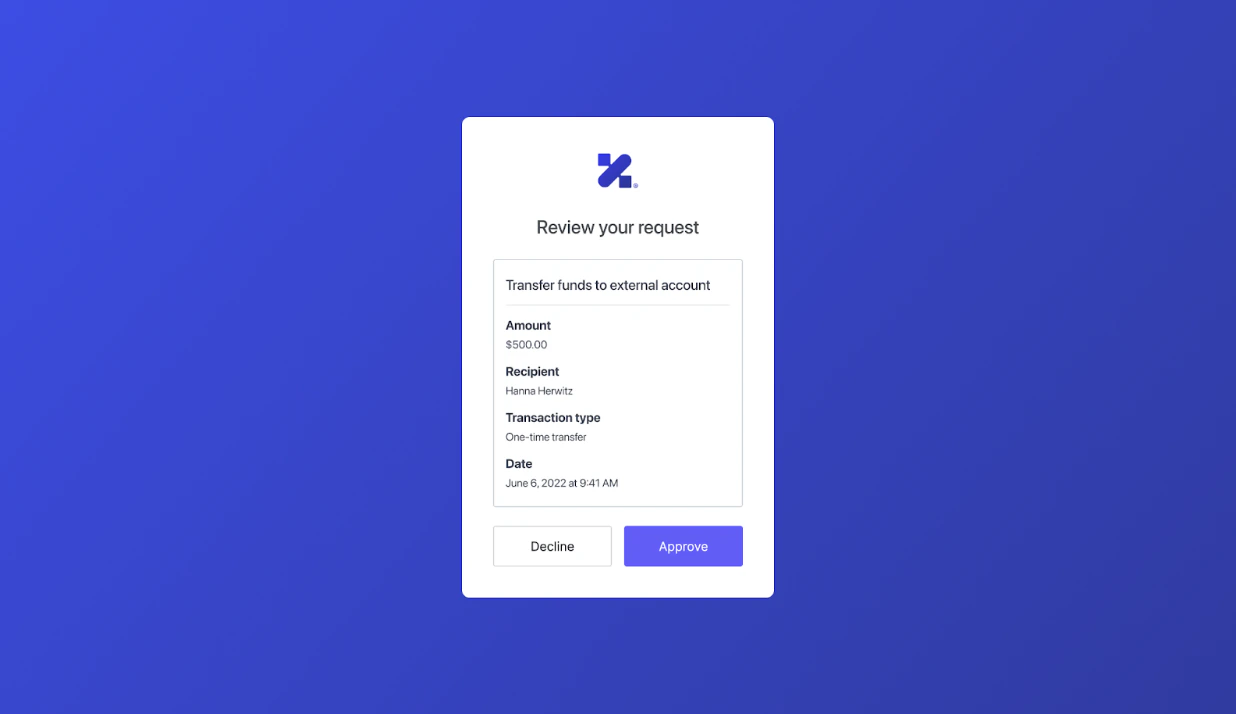
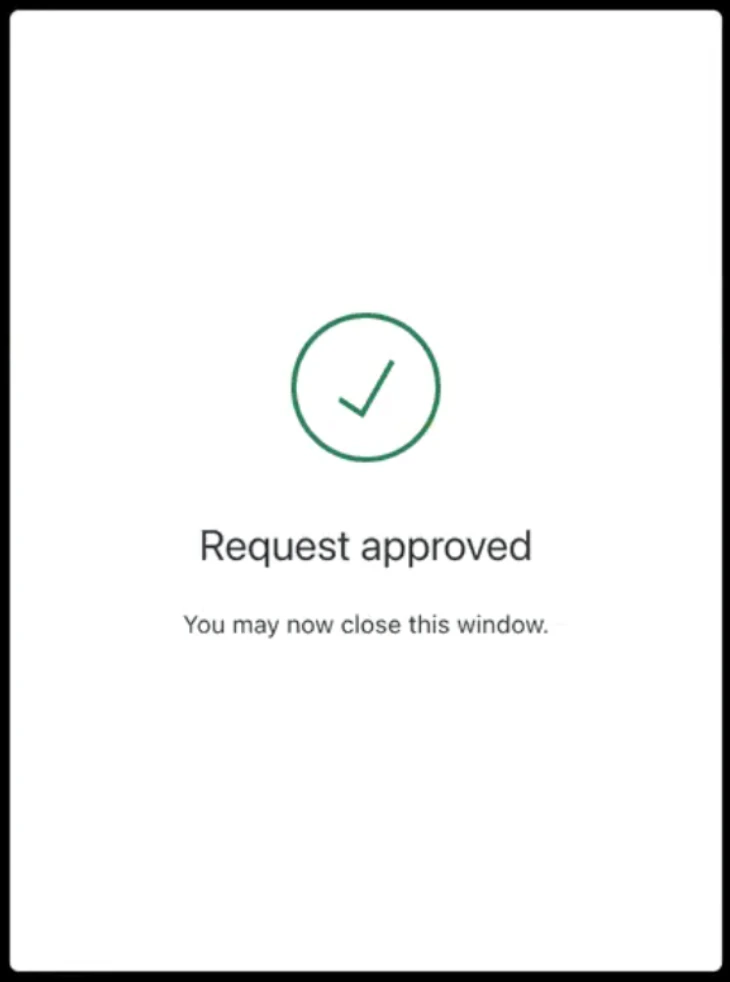
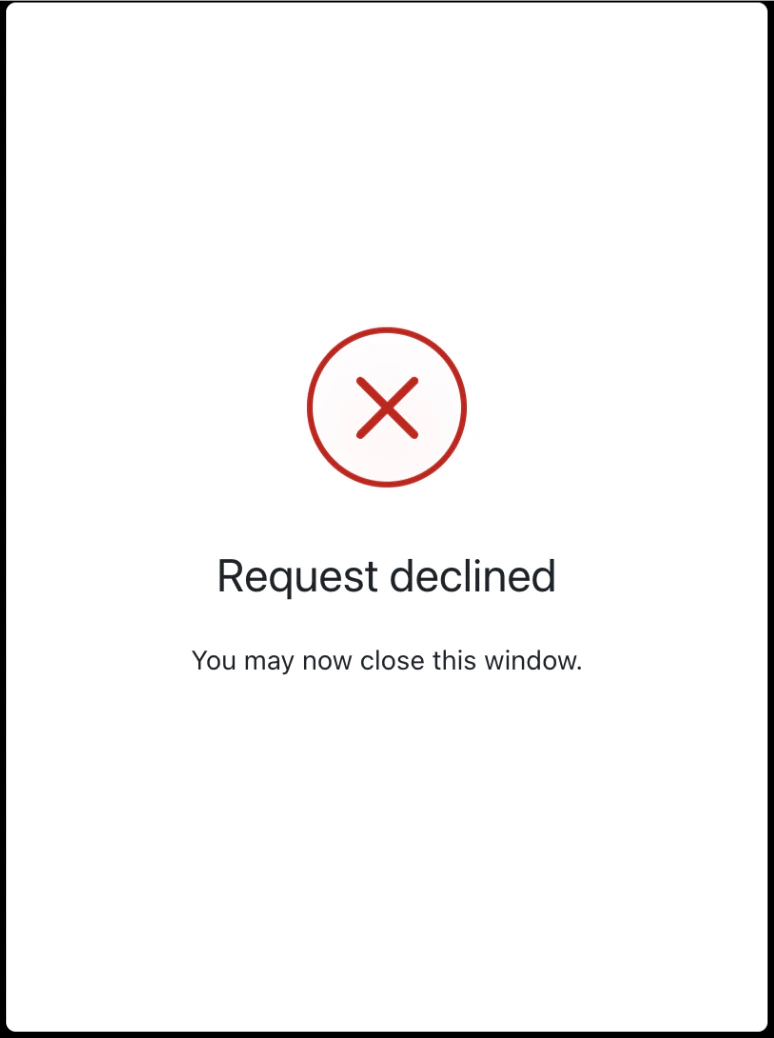
- Universal Login ページをカスタマイズする
- No-Code Editor で Universal Login をカスタマイズする
- プロンプトに partials を設定する API ドキュメント
任意: リソースサーバーの同意ポリシーを設定する
authorization_details の値を保存し、プッシュ通知の送信時にそれらをモバイルアプリケーションで利用できるようにするかどうかを決定します。
authorization_details を含むリクエストに対する、Auth0 の標準の同意ポリシーの動作を確認してください。
お客様は、
consent_policy を transactional-authorization-with-mfa に設定することもできます。この場合の動作は次のとおりです。
リソースサーバーの同意ポリシーは、Auth0 Dashboard または Management API で設定できます。
- Auth0 Dashboard
- Management API
Auth0 Dashboard を使用して、API の設定で同意ポリシーを設定します。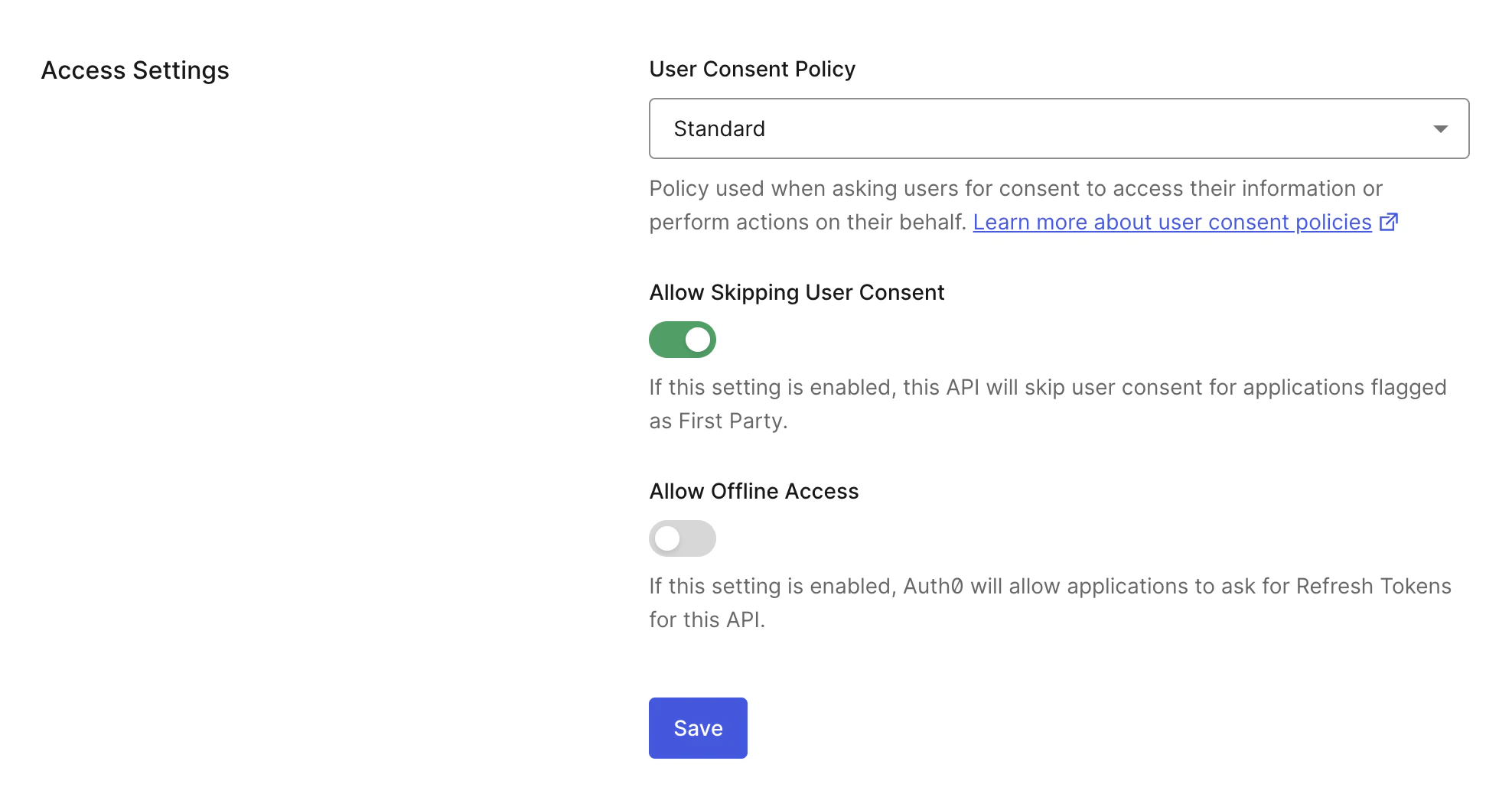
- Auth0 Dashboard > Applications > APIs に移動します。
- 設定 タブを選択します。
- Access Settings で、Standard 同意ポリシーを選択します。
- 変更を保存します。