認証
認証 ユーザー管理
 カスタマイズ
 プラットフォーム
設定
一般設定
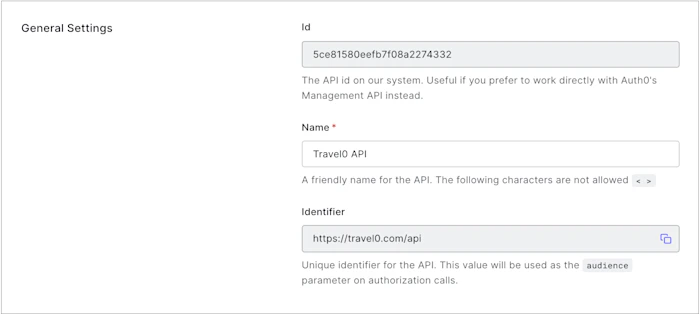
- Id: Auth0 によって生成される一意の英数字の文字列です。この情報は読み取り専用で、Auth0’s Management API Resource Servers endpoints を直接操作する場合にのみ必要です。
- Name: API のフレンドリー名です。機能には影響しません。次の文字は使用できません:
< >。 - Identifier: API の一意の識別子です。この値は API の作成時に設定され、その後は変更できません。URL の使用を推奨しますが、公開された URL である必要はありません。Auth0 が API を呼び出すことはありません。
トークン設定
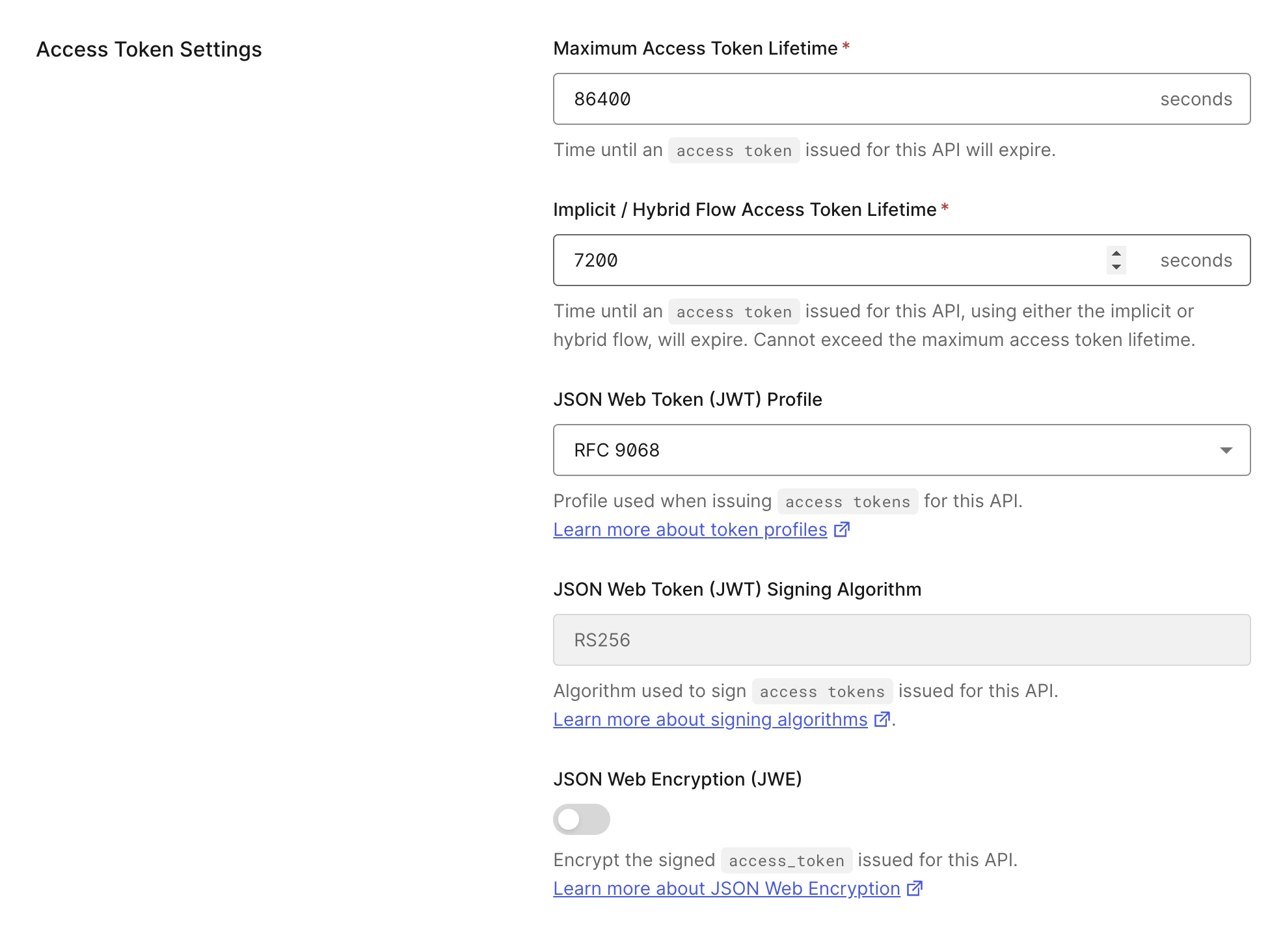
- 最大 有効期間 (秒) : アクセストークンの有効期限が切れるまでの時間 (秒) です。デフォルト値は 86400 秒 (24 時間) です。設定できる最大値は 2592000 秒 (30 日) です。
- Implicit / ハイブリッドフロー アクセストークン有効期間 (秒) : Implicit またはハイブリッドフローで発行されたアクセストークンの有効期限が切れるまでの時間 (秒) です。デフォルト値は 86400 秒 (24 時間) です。この値は最大アクセストークン有効期間を超えることはできません。
-
(JWT) プロファイル: このプロファイルは、API 用に発行されるアクセストークンの形式を決定します。使用可能な値は
Auth0とRFC 9068です。詳細は、Access Token Profiles を参照してください。 -
JSON Web Token (JWT) : トークンの署名に使用するアルゴリズムです。署名は、JWT の送信者が名乗っている本人であることを検証し、メッセージが途中で改変されていないことを保証するために使われます。使用可能な値は
HS256とRS256です。RS256(推奨) を選択すると、トークンはテナントの秘密キーで署名されます。この値は API の作成時に設定され、その後は変更できません。署名アルゴリズムと Auth0 での仕組みの詳細は、Signing Algorithms を参照してください。署名は JWT の一部です。JWT の構造に不慣れな場合は、JSON Web Token Structure を参照してください。 - JSON Web Encryption (JWE): 有効にすると、発行されるアクセストークンは JSON Web Encryption (JWE) 形式で暗号化されます。詳細は、JSON Web Encryption を参照してください。
RBAC 設定
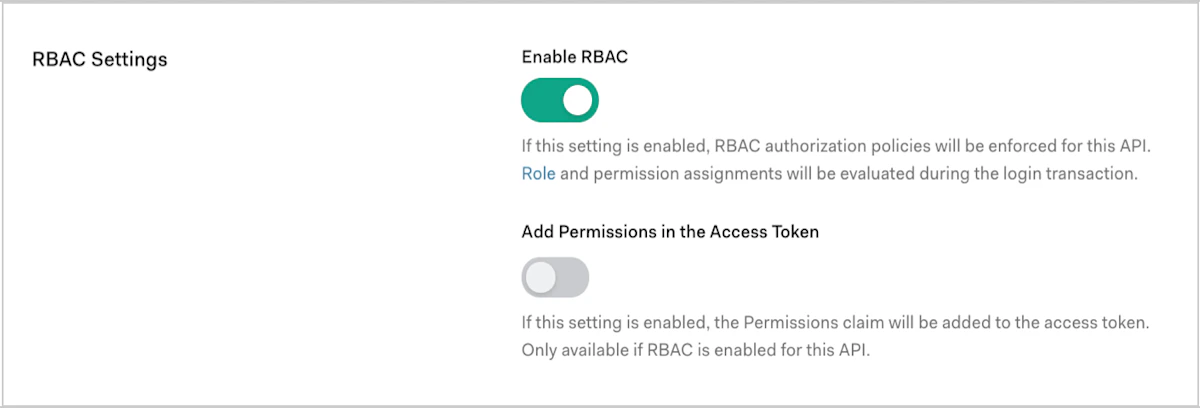
- RBAC を有効にする: この設定を有効にすると、API に RBAC ポリシーが適用されます。詳しくは、ロールベースのアクセス制御 と API でロールベースのアクセス制御を有効にする を参照してください。
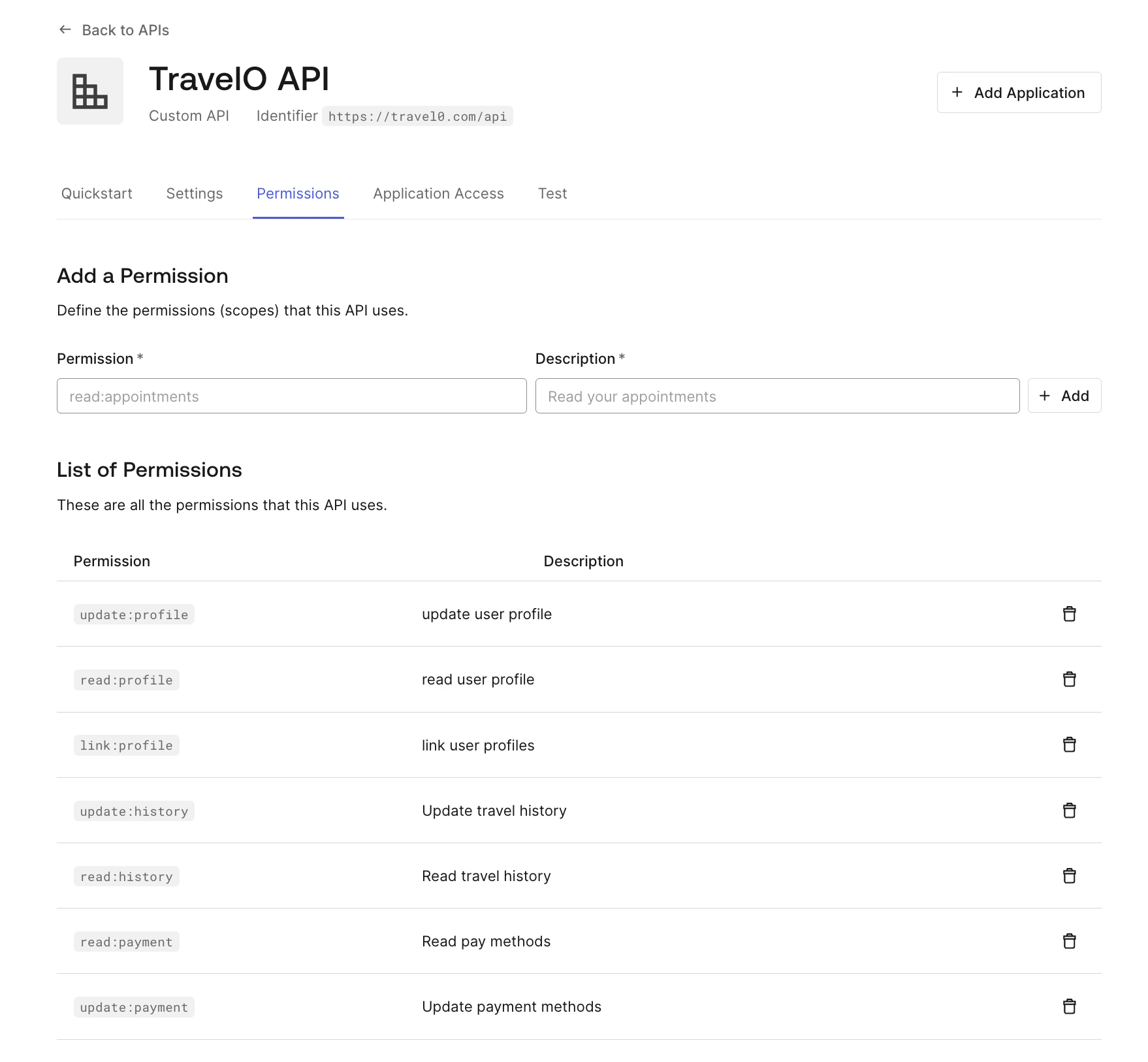
- アクセストークンに Permissions を追加する: この設定を有効にすると、Permissions claim がアクセストークンに追加されます。この設定は、RBAC を有効にした場合にのみ利用できます。権限は Permissions タブで設定できます。
アクセス設定
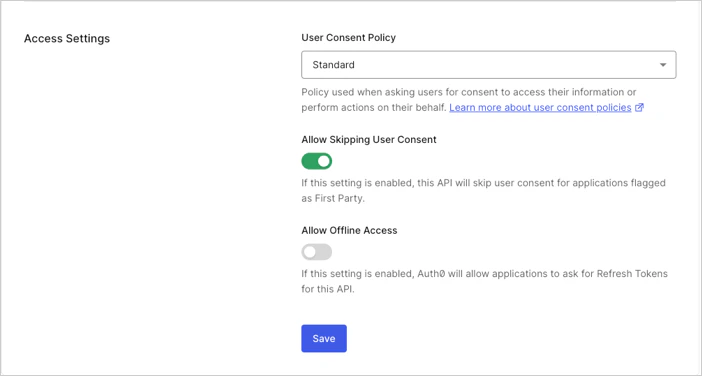
- ユーザー同意のスキップを許可: この設定を有効にすると、「ファーストパーティ」として設定されたアプリケーションでは、API でユーザーの同意を省略できます。
- オフラインアクセスの許可: この設定を有効にすると、アプリケーションが API に対して を要求できるようになります。
デフォルトポリシーの設定

- 2FA を必須にする: 有効にすると、Auth0 は My Account API にデフォルトポリシーを適用し、ステップアップ認証 をトリガーします。ユーザーは 15 分以内に第 2 の認証要素で認証する必要があります。動作の詳細と有効化の方法については、My Account API: デフォルトポリシー を参照してください。
デフォルトポリシーはクラシックログインでは利用できません。
権限
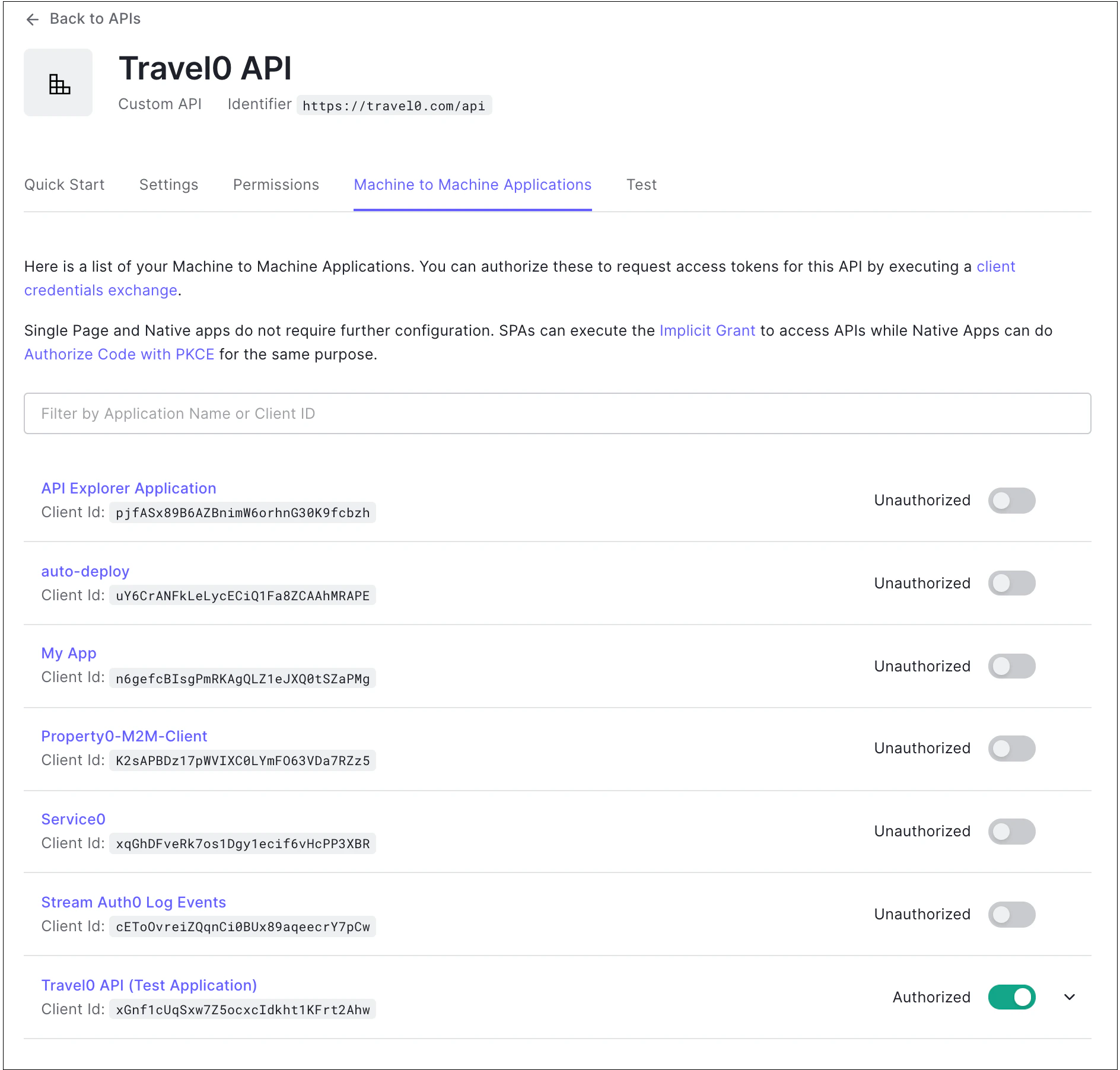
Machine-to-Machine アプリケーション
テスト
Management API Explorer