

 認証
認証 ユーザー管理
 カスタマイズ
 プラットフォーム
-
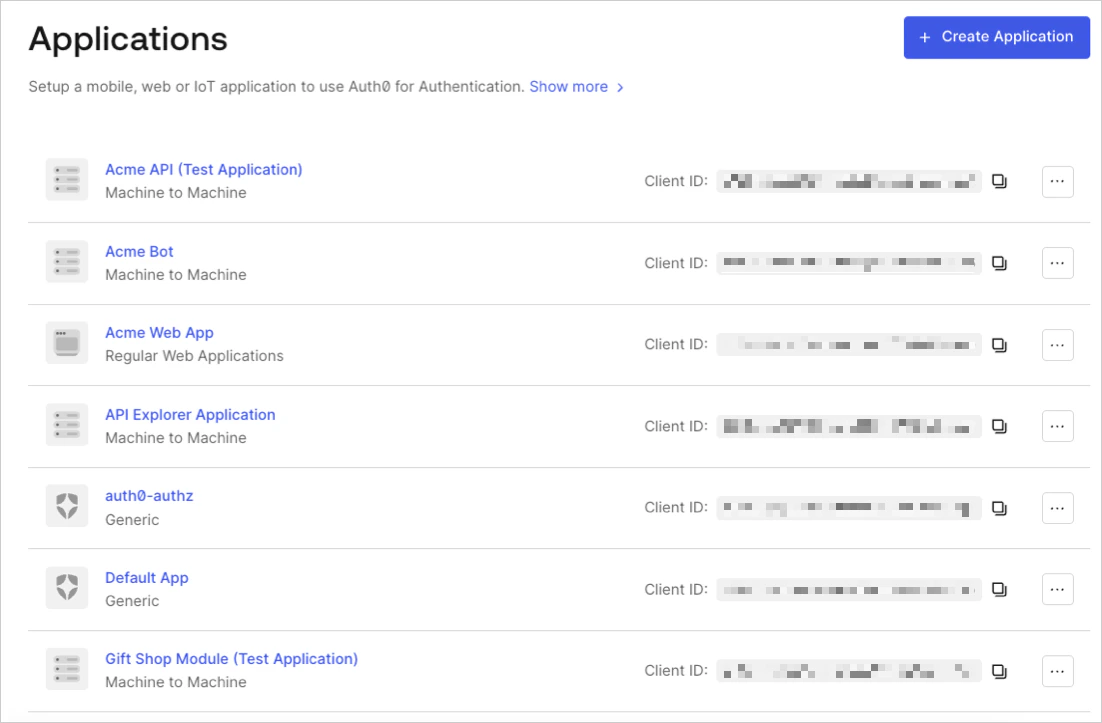
Auth0 Dashboard > Applications > Applications に移動し、表示するアプリケーションの名前を選択します。
- 設定 ページの一番下までスクロールし、Show Advanced Settings を選択します。
-
Device Settings を選択し、Android アプリケーションの App Package Name と、アプリの署名証明書の SHA256 フィンガープリントを入力して、変更を保存 を選択します。
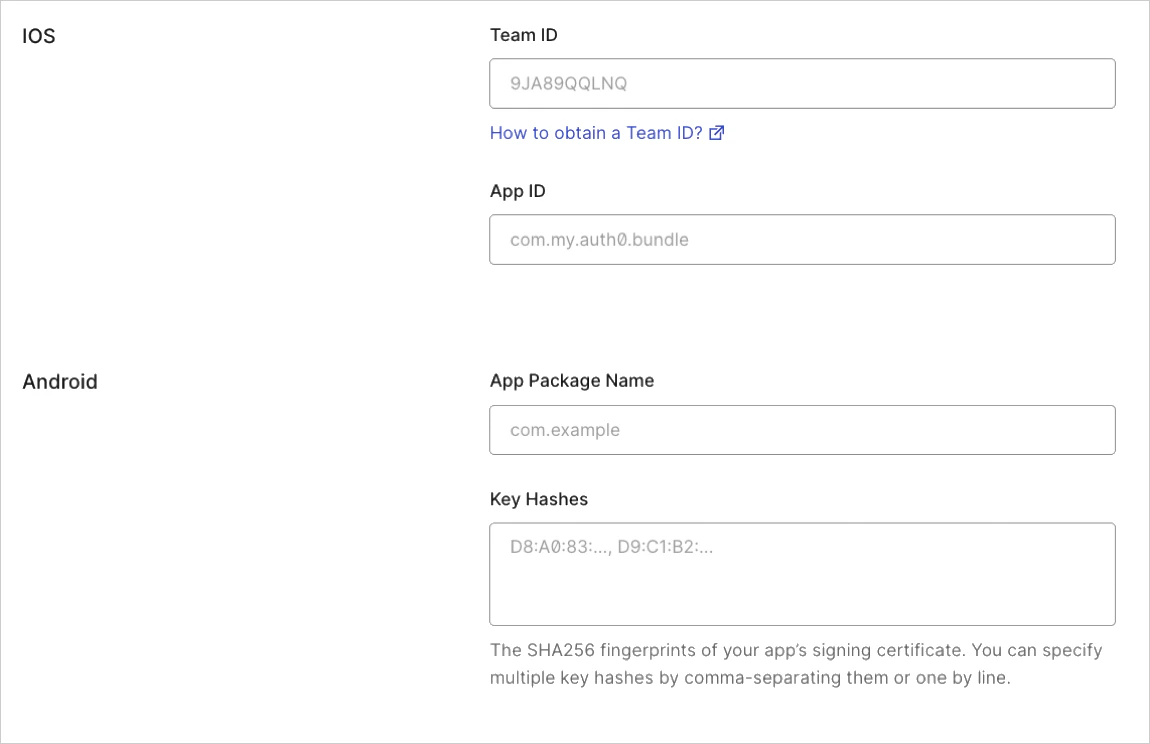
keytool -list -v -keystore my-release-key.keystore
署名証明書の詳細については、Android の開発者向けドキュメント Sign Your App を参照してください。
リンクのテスト
-
ブラウザーで次の URL にアクセスします:
https://{yourDomain}/.well-known/assetlinks.json -
リンクが正しく設定されていれば、次の JSON が返されます (読みやすいように整形しています) 。