Team とテナント全体のアクセス制御には、Team メンバーシップロールを使用します。最小権限の原則に従い、各ロールには、フルの管理者アクセスから読み取り専用のレポート機能まで、それぞれ固有の権限セットが付与されます。Team Owner は、メンバーを管理および設定できるほか、Auth0 テナントも管理できます。新しい Team がプロビジョニングされると、Auth0 は少なくとも 1 人の Owner を作成します。特にテナントの作成を Team Owner のみに制限している場合は、少なくとも 2 人の Team Owner を設定することをお勧めします。
セルフサービスのお客様Auth0 が Team をプロビジョニングすると、管理者ユーザーアカウントに Team Owner ロールが自動的に割り当てられる場合があります。ただし、このユーザーがメールアドレスを確認し、アカウントのすべての権限を取得するには、自身で Team Owner ロールを手動で割り当てる必要があります。その後、このユーザーは必要に応じて追加のメンバーを招待できます。
Team Owner は、チームメンバーの追加、変更、削除を行えます。Team Owner 以外のサポート対象ロールは、Tenant Manager、Report Viewer、Contributor です。

Team メンバーシップロールの比較

Teams メンバーとテナントの管理に関する権限を確認してください。 Team 管理 テナント管理
テナントの削除やテナントメンバーの表示を行うには、Tenant Manager に Tenant Admin ロールも割り当てられている必要があります。

Team メンバーシップロール

Team Owner

この役割を持つメンバーは、チームダッシュボード (すべてのテナントの一覧、テナント作成の制限、チームメンバーの管理) に完全にアクセスでき、さらに自分がメンバーである特定のテナントにもアクセスできます。

Tenant Manager

このチームレベルのロールを持つメンバーは、完全なTeam Ownerアクセス権がなくても、テナントの作成、テナントメンバーの管理、テナントの削除といった、委任されたテナント管理タスクを実行できます。Teamのロール全体を確認するには、permissionsの詳細な内訳が記載されたロール比較表を参照してください。
Tenant Managerはチームレベルのロールです。テナントの削除やテナントメンバーの管理を行うには、Tenant ManagerにTenant Adminロールが割り当てられている必要があります。

Report Viewer

このロールを持つメンバーは、四半期スナップショットを閲覧できます。Report Viewer ロールは、Digital Technical Account Manager (DTAM) が管理する一部のエンタープライズ顧客のみが選択できます。

Contributor

このロールのメンバーは、自身が所属する特定のテナントを閲覧し、アクセスできます。

チームメンバーの表示と追加

新しいチームメンバーを招待する

新しいチームメンバーを招待するには、Auth0 Dashboard から Teams Dashboard にアクセスします。
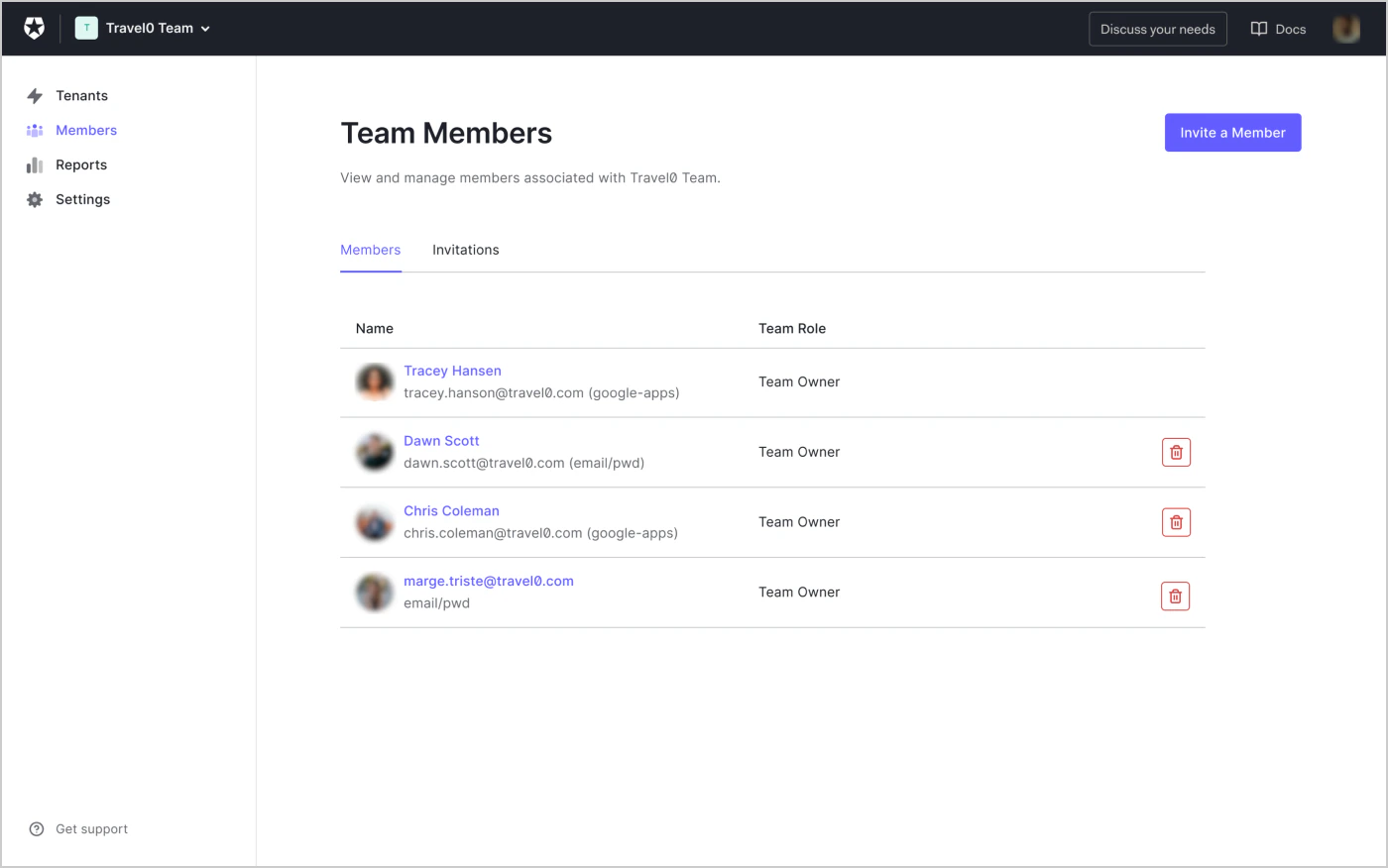
  1. Teams Dashboard の左側で、Members を選択します。
    Teams Dashboard の Auth0 Team Members 画面
  2. Invite a Member を選択して、新しいチームメンバーを招待します。
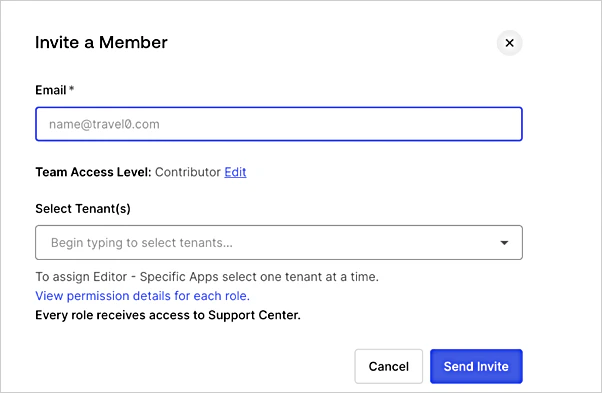
  3. 招待するメンバーのメールアドレスを入力し、アクセスレベルを選択します。
    チームメンバー管理のスクリーンショット
  4. Send Invite を選択します。

既存のチームメンバーのロールを更新する

  1. 既存のチームメンバーのロールを更新するには、Membersリストで対象のメンバーを検索します。
  2. 三点メニューを選択し、Assign Roleをクリックします。
  3. チームメンバーに割り当てる新しいロールを選択し、Assignを選択します。

既存のチームメンバーを削除する

チームメンバーがチームへのアクセスを必要としなくなった場合は、Teams Dashboard と、そのユーザーがアクセス権を持つすべてのチームテナントから同時に削除できます。
この機能を利用するには、Tenant Member Management が必要です。Public Cloud Enterprise のお客様は、Teams の設定ページでこの機能を手動で有効化する必要があります。
既存のチームメンバーを削除するには、次の手順に従います。
  1. Teams Dashboard の左側にある Members セクションに移動し、対象のチームメンバーを見つけます。
  2. 省略記号を選択してその他のオプションを表示し、Remove Member を選択します。
  3. 削除を確認すると、チームメンバーが正常に削除されたことを知らせるトースト通知が表示されます。
チームメンバーの 1 つ以上のテナントへのアクセスのみを削除したい場合は、Members セクションに移動し、Manage Tenant Access を選択します。詳細については、チームメンバーの詳細ページ を参照してください。

Team 名を更新

Teams では、ダッシュボード ユーザー向けの テナント picker に表示される Team 名を更新できます。Team 名を更新するには、次の手順に従います。
  1. Teams Dashboard の左側にある 設定 を選択します。
  2. Team Information セクションの Team Name に必要な変更を加えます。
  3. Save を選択します。変更内容が テナント picker に表示されます。