

 認証
認証 ユーザー管理
 カスタマイズ
 プラットフォーム
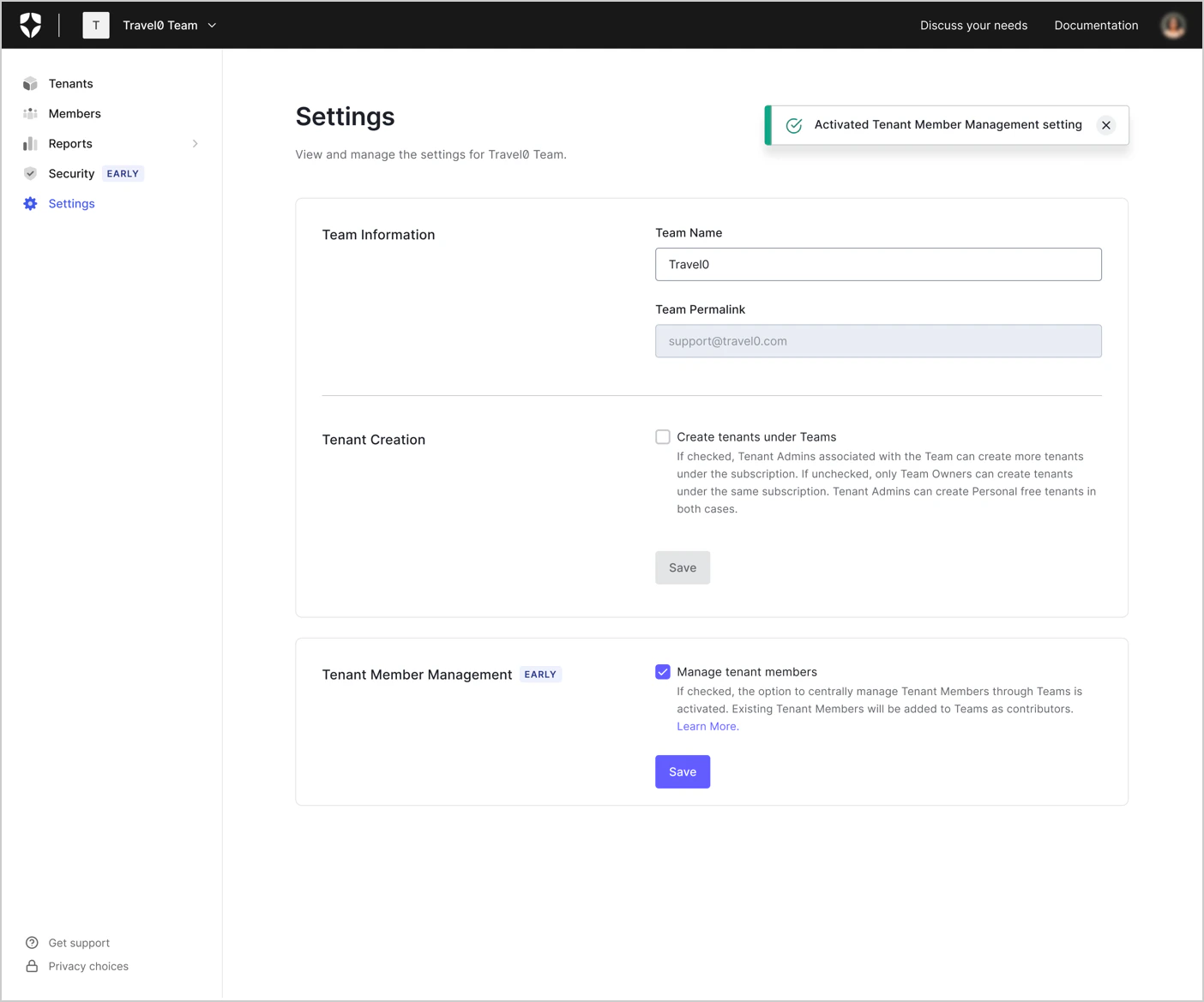
テナントメンバー管理を有効化する
テナントメンバー管理は、すべてのセルフサービスのお客様と、ほとんどのPublic Cloud Enterpriseのお客様でデフォルトで有効になっています。
- 設定に移動します。
- テナントメンバー管理 セクションを探します。
- Manage tenant members チェックボックスをオンにします。
- 保存 を選択します。
Team メンバーのテナントアクセスを追加する
- Members に移動します。
- Team メンバーを選択して、Member details ページを開きます。
- Add Tenant Access を選択します。
-
検索ウィンドウにテナント名を入力するか、ドロップダウンメニューからテナントを選択します。選択できるテナントは最大 5 つです。
複数のテナントを選択すると、Specific Apps オプションは表示されません。Editor -Specific Apps ロール を割り当てるには、個別の Tenant を選択してください。
- 選択したすべてのテナントに対して、Team メンバーに割り当てる ロール を選択します。
- Assign を選択します。
Teamメンバーのテナントアクセスを編集する
- Membersに移動します。
- Teamメンバーを選択して Member details ページを開くか、名前の横にある省略記号メニュー (…) から Manage Tenant Access を選択します。
- 対象のテナントを見つけ、省略記号メニュー (…) から Edit Roles を選択します。
- Assign を選択します。
Teamメンバーが現在ログイン中にそのロールを編集すると、Auth0 によって強制的にログアウトされ、セッションが終了します。その結果、未保存の作業内容が失われる可能性があります。
Teamメンバーのテナントアクセスを削除する
- Members に移動します。
- Team メンバーを選択して、Member details ページを開きます。
- 対象のテナントを見つけ、省略記号メニュー (…) から Remove Access を選択します。
- Assign を選択します。