

 認証
認証 ユーザー管理
 カスタマイズ
 プラットフォーム
Auth0 Dashboardを使用する
テナント設定
-
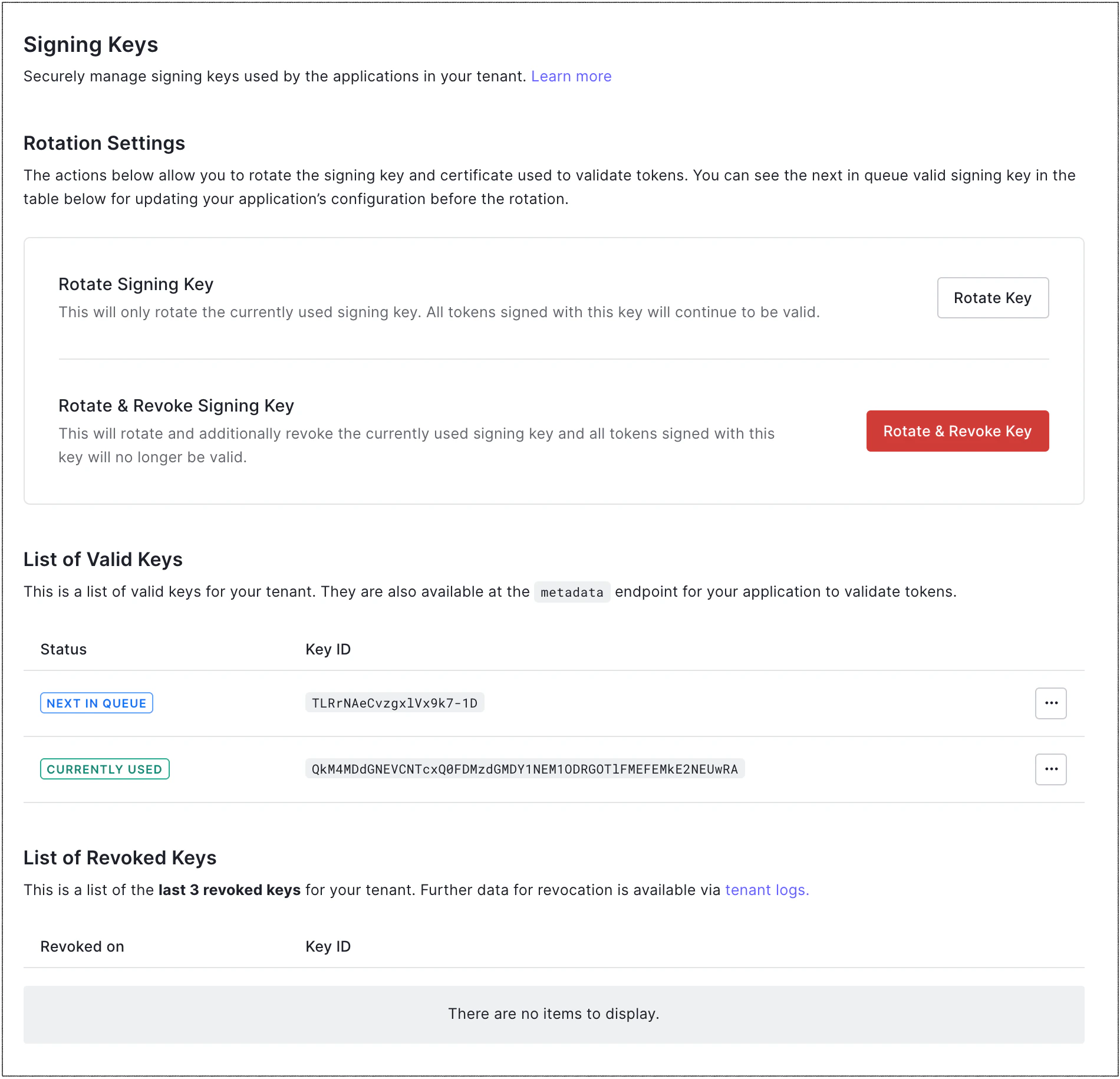
Auth0 Dashboard > Settings > Signing Keys に移動します。
-
Rotation Settings セクションで、List of Valid Keys と List of Revoked Keys を確認します。
- List of Valid Keys セクションには、現在テナントで使用されている署名鍵に加え、署名鍵のローテーションを実行した場合に次に割り当てられる署名鍵が表示されます。以前に署名鍵をローテーションしたことがある場合は、過去に使用されていたキーもこのセクションに表示されます。
- List of Revoked Keys セクションには、テナントで最後に取り消された3つのキーが表示されます。
アプリケーション設定
RS256署名アルゴリズムを使用している場合
- Auth0 Dashboard > アプリケーションに移動し、対象のアプリケーション名を選択します。
- Settings タブの一番下までスクロールし、Advanced Settings を選択します。
-
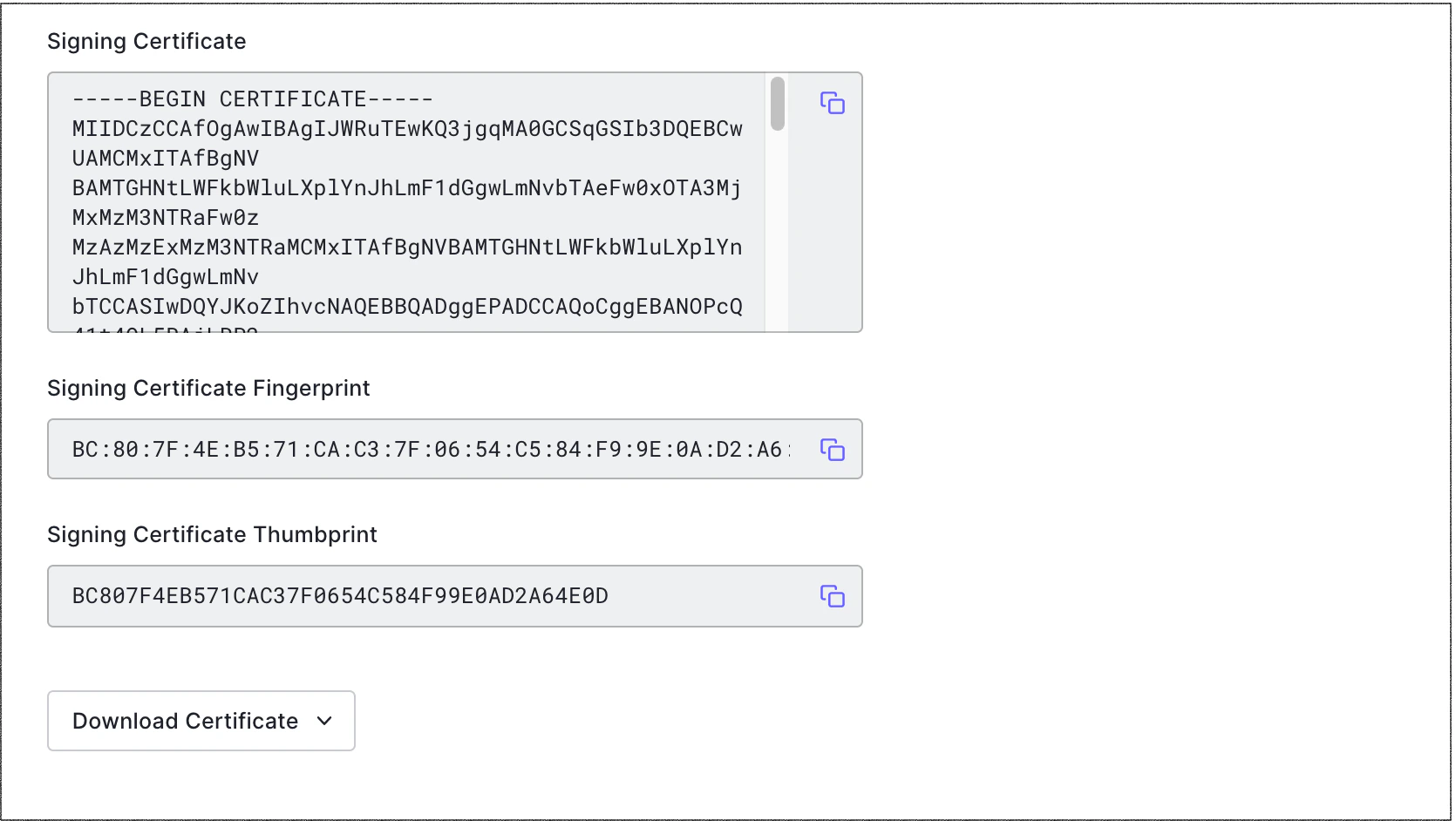
Certificates タブに移動し、Signing Certificate フィールドを見つけます。
HS256 署名アルゴリズムを使用している場合
- Auth0 Dashboard > アプリケーション に移動し、対象のアプリケーション名を選択します。
-
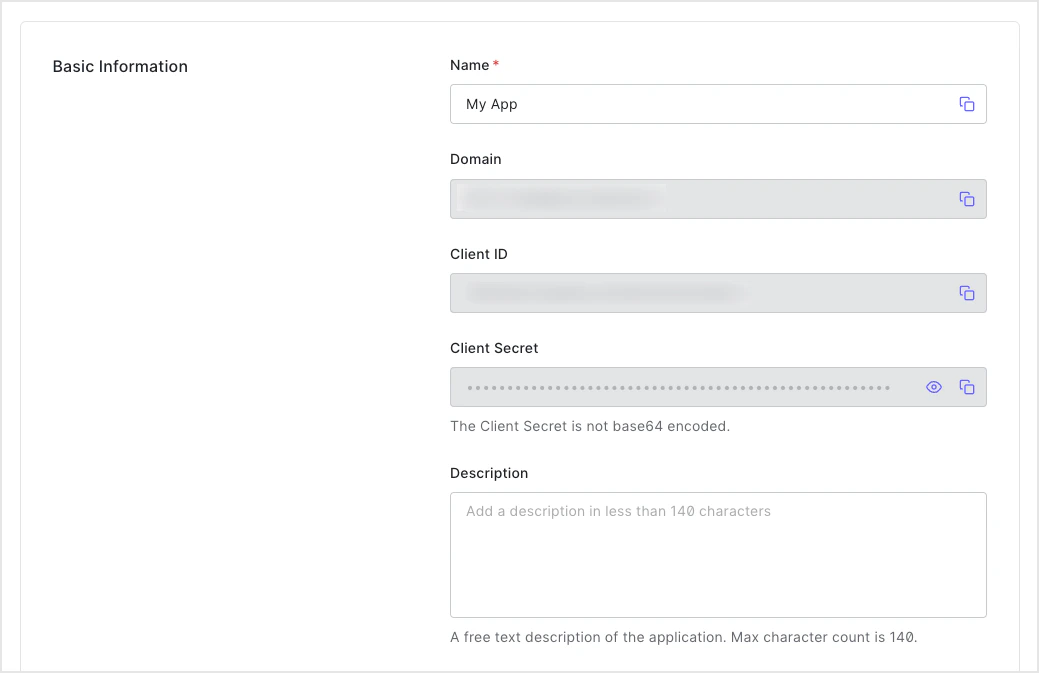
基本情報 で、クライアントシークレットを Client Secret フィールドで確認します。
Management API を使う
すべての署名鍵を取得する
/signing_keys/get_signing_keys エンドポイントに GET リクエストを送信します。{yourMgmtApiAccessToken} プレースホルダーの値は、必ずご自身の Management API Access Token に置き換えてください。
1 つの署名鍵を取得する
/signing_keys/get_signing_key エンドポイントに GET リクエストを送信します。{yourKeyId} と {yourMgmtApiAccessToken} のプレースホルダー値は、それぞれ署名鍵の ID と Management API Access Token に必ず置き換えてください。