Authentification
 Gérer les utilisateurs
 Personnaliser
 Auth0 AI
 Plateforme
Activer les certificats client
- Accédez à Auth0 Dashboard > Authentication > Enterprise > Active Directory/LDAP, puis sélectionnez la connexion que vous voulez configurer.
- Activez l’option Use client SSL certificate authentication dans les paramètres.
- Entrez les plages d’adresses IP dans le champ IP Ranges. Seuls les utilisateurs provenant des plages d’adresses IP indiquées seront invités à s’authentifier à l’aide de certificats client. Les utilisateurs provenant d’autres plages d’adresses IP seront invités à se connecter au moyen du formulaire de connexion avec nom d’utilisateur et mot de passe.
Configurer les certificats
- Un certificat SSL pour l’URL publique, puisque l’interaction entre l’utilisateur final et le connecteur devra se faire sur HTTPS.
- Un ou plusieurs certificats d’AC.
- Un certificat client signé par l’AC pour chaque utilisateur qui doit s’authentifier à l’aide de certificats clients.
- Avant de téléverser des certificats vers le connecteur AD/LDAP, convertissez les certificats X.509 en Base64. Utilisez Base64 ou Certutil sur Windows Server. Pour en savoir plus, consultez Base64 Decode sur le site Base64decode ou Certutil.exe dans la documentation Microsoft.
-
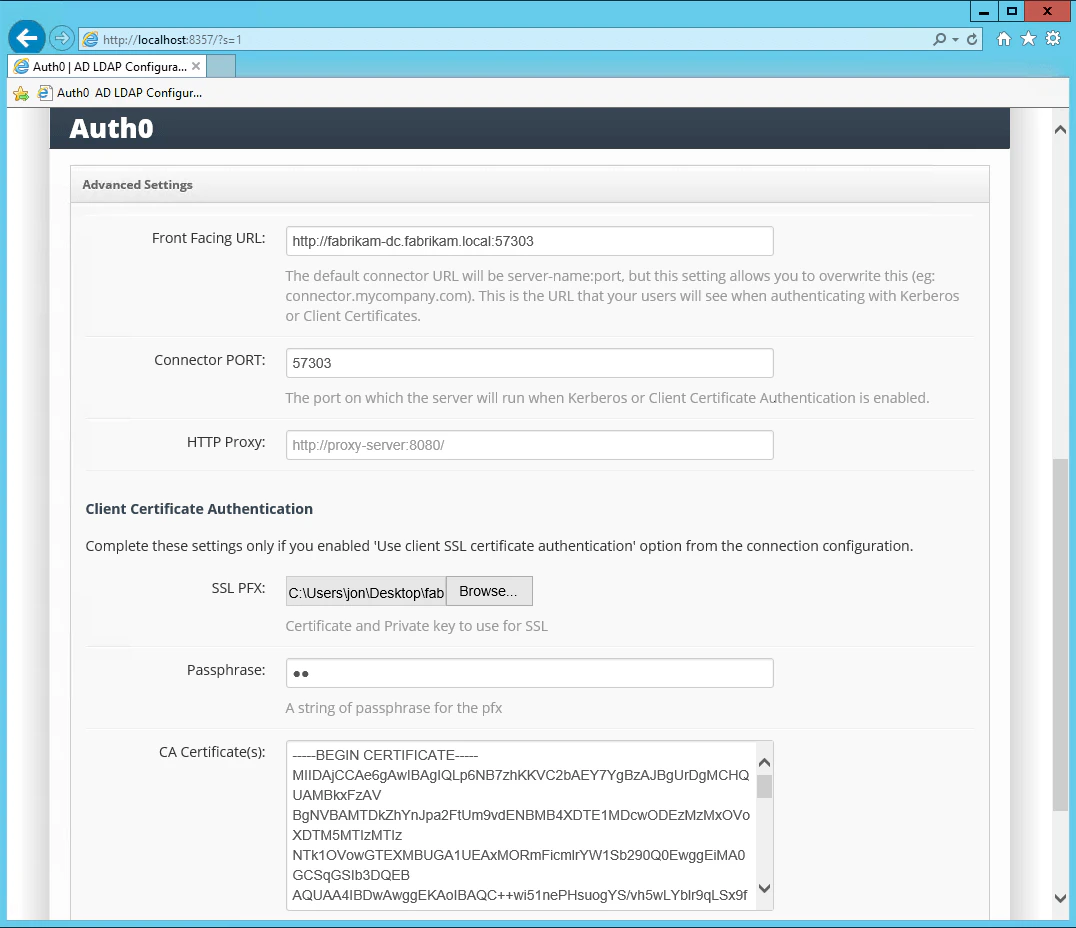
Téléversez les certificats SSL et AC vers le connecteur AD/LDAP :
-
Pour tester, générez une AC autosignée et des certificats clients à l’aide de makecert.exe sous Windows, qui fait partie du SDK Windows :
Il est important que le sujet du certificat client soit au format
CN=AD_USERNAME, par exempleCN=jon.