

 Authentification
 Gérer les utilisateurs
 Personnaliser
 Auth0 AI
 Plateforme
Console d’administration (Windows)
-
Ouvrez la console d’administration en accédant à
http://localhost:8357/. Si la console d’administration a un accès sortant à Internet, elle vérifiera si une nouvelle version est disponible et l’indiquera en haut de la page :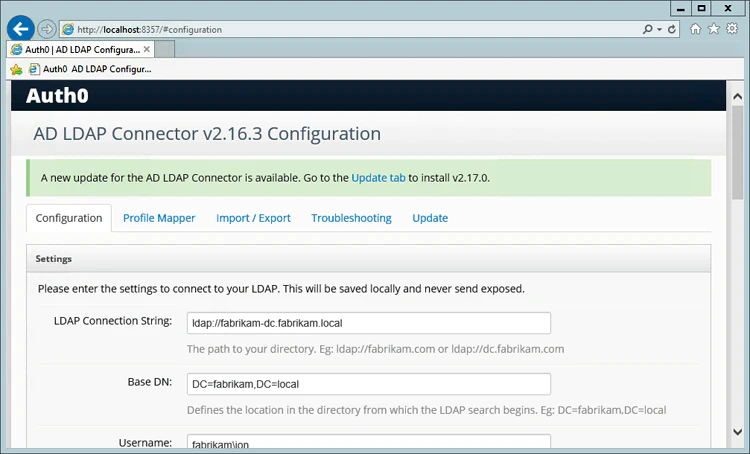
- Accédez à l’onglet Update pour mettre à jour l’installation sur cette machine vers la version la plus récente. La mise à jour prendra environ 2 minutes, et les journaux de mise à jour s’afficheront dans la console d’administration.
Script de mise à jour (Windows)
- Vérifiez si une mise à jour est disponible.
- Sauvegardez la configuration existante, les certificats et profileMapper.js.
- Désinstallez le connecteur AD/LDAP.
- Téléchargez la mise à jour.
- Installez le connecteur AD/LDAP.
- Restaurez la configuration existante, les certificats et profileMapper.js.
- Démarrez le service Windows.
- Pour exécuter le script de mise à jour, utilisez l’instruction suivante dans la ligne de commande :
@powershell -NoProfile -ExecutionPolicy Bypass -Command "iex ((new-object net.webclient).DownloadString('https://cdn.auth0.com/connector/windows/update-connector.ps1'))"
Mise à jour manuelle (Windows/Linux)
- Vérifiez la version installée. Survolez l’indicateur d’état du connecteur dans la console. L’infobulle indiquera l’état actuel et la version installée.
- Téléchargez la plus récente version du programme d’installation. Utilisez la version du dépôt GitHub pour les autres plateformes.
-
Sauvegardez votre configuration actuelle à partir de la console d’administration ou manuellement.
- Dans la console d’administration, cliquez sur le bouton Download pour générer un fichier .zip contenant le fichier
config.json, le dossiercertset le fichierlib\\profileMapper.js. - Pour le faire manuellement, sauvegardez les mêmes fichiers indiqués ci-dessus à partir du dossier
%Program Files(x86)%\Auth0\AD LDAP Connector\. Ce chemin fonctionne sous Windows. Sur les autres plateformes, les fichiers peuvent se trouver à un autre emplacement, mais il s’agira des mêmes éléments.
- Dans la console d’administration, cliquez sur le bouton Download pour générer un fichier .zip contenant le fichier
- Exécutez le programme d’installation et suivez les instructions.
- Fermez la boîte de dialogue de configuration sans rien modifier.
-
Restaurez les fichiers à partir de la console d’administration ou manuellement.
- Dans la console d’administration, téléversez le fichier .zip dans l’onglet Import / Export.
- Pour le faire manuellement, copiez les fichiers que vous avez sauvegardés précédemment.
- Redémarrez le service Auth0 AD LDAP à partir de la console des services.