

 Authentification
 Gérer les utilisateurs
 Personnaliser
 Auth0 AI
 Plateforme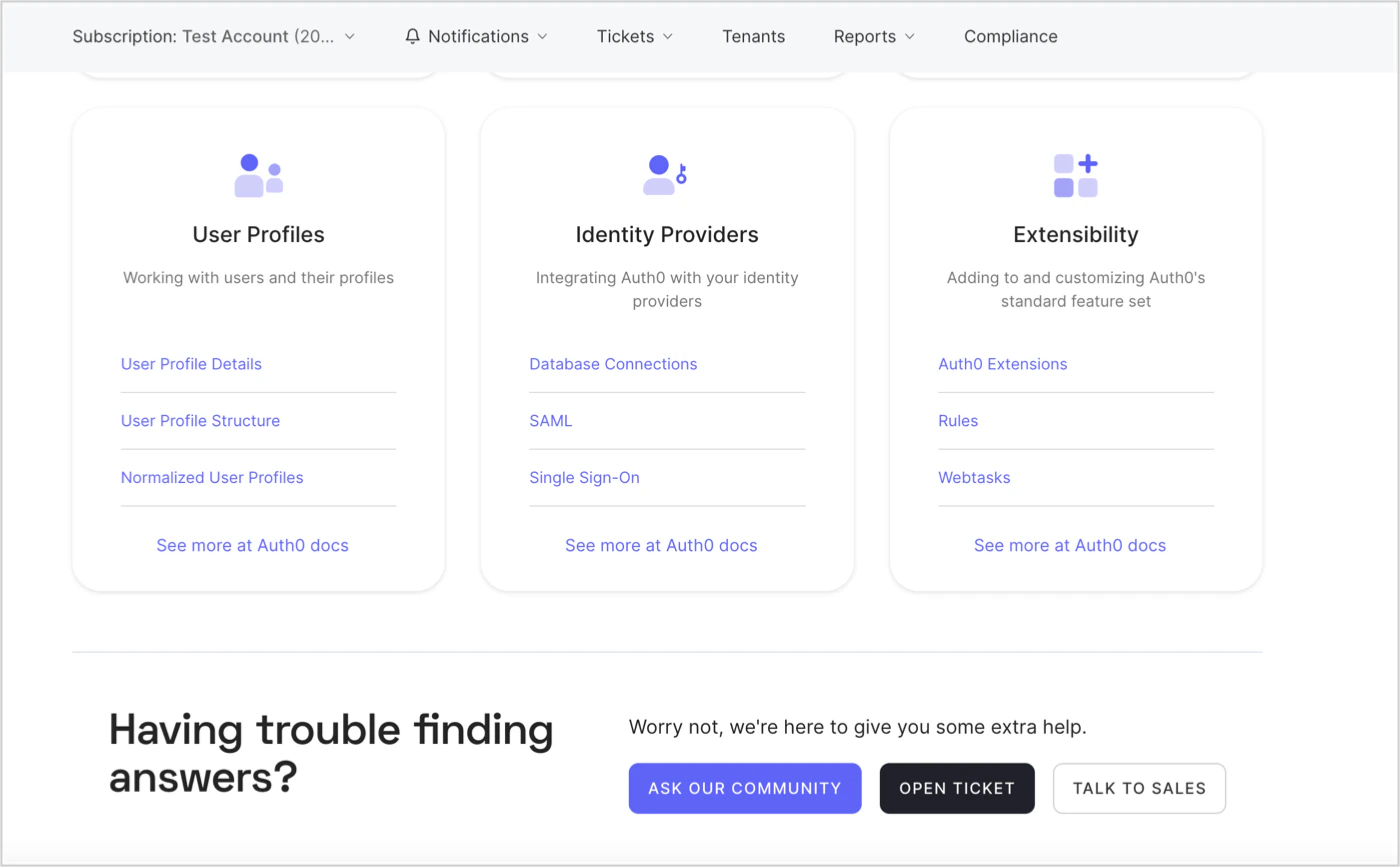
Ouvrir un nouveau ticket
Seuls les clients payants et en période d’essai peuvent ouvrir des tickets d’assistance. Pour tous les autres clients, sélectionnez Poser une question à notre communauté pour utiliser les ressources de notre communauté.
- Accédez au Support Center et sélectionnez Ouvrir un ticket.
- Sélectionnez le locataire pour lequel vous avez besoin d’aide dans le menu déroulant Locataire concerné.
- Sous Comment pouvons-nous vous aider ?, sélectionnez le type de problème qui correspond le mieux à votre situation.
- Si on vous le demande, choisissez le niveau de gravité approprié (non disponible pour les clients utilisant un locataire d’essai).
- Fournissez un résumé clair de la demande ou du problème dans le champ Résumé de la demande.
-
Fournissez autant de détails que possible sur le problème ou la demande dans la zone Description. Lorsque vous écrivez dans cette zone, vous pouvez mettre votre texte en forme avec Markdown et prévisualiser ce que vous avez écrit en cliquant sur Aperçu. Lorsque vous rédigez votre description, essayez d’inclure les renseignements suivants, s’il y a lieu :
- Qu’essayiez-vous de faire ?
- À quoi vous attendiez-vous ?
- À quel moment cela a-t-il mal tourné ?
- Y avait-il des messages d’erreur ou des captures d’écran montrant le problème ? Si oui, veuillez les inclure.
- Cela a-t-il déjà fonctionné, ou essayez-vous une nouvelle configuration ?
- Le problème se produit-il pour tous les utilisateurs ou seulement pour quelques-uns ?
- Quelles étapes de dépannage avez-vous essayées ?
- Lorsque vous avez rempli tous les champs, sélectionnez SOUMETTRE.
Niveaux de gravité
| Niveau | Type | Description |
|---|---|---|
| 1 (Urgent) | Incident critique | Défaut entraînant une panne complète ou partielle du système, ou une situation qui rend la plateforme Auth0 inutilisable ou indisponible en production pour tous vos utilisateurs. |
| 2 (Élevé) | Répercussions importantes sur les activités | Défaut entraînant une situation où des fonctionnalités majeures sont touchées ou une dégradation importante des performances est observée; le problème persiste et touche de nombreux utilisateurs et/ou des fonctionnalités majeures. |
| 3 (Normal) | Problèmes mineurs de fonctionnalité ou de fonctionnement / question d’ordre général | Défaut entraînant le mauvais fonctionnement d’un composant de la plateforme Auth0 par rapport à ce qui est prévu ou documenté, ou demande de renseignements de vos représentants concernant des problèmes ou questions techniques d’ordre général. |
| 4 (Faible) | Problème mineur / demande d’amélioration | Demande d’information sur les capacités, la navigation, l’installation ou la configuration de la plateforme Auth0; demande d’amélioration. |
Mettre à jour un ticket d’assistance existant
- Accédez à la page Support Center et sélectionnez Accueil.
- Sélectionnez le ticket d’assistance que vous souhaitez mettre à jour en sélectionnant son Résumé de la demande.
- Saisissez tout renseignement supplémentaire dans la zone de texte, puis sélectionnez RÉPONDRE.
Rouvrir un ticket d’assistance fermé
Gérer les tickets d’assistance d’abonnement
Pour gérer les tickets d’assistance d’abonnement, vous devez avoir le rôle Accès au support avancé qui vous est attribué.Si vous êtes administrateur d’un locataire, vous pouvez vous attribuer le rôle Accès au support avancé pour voir tous les tickets d’assistance ouverts par tous les utilisateurs de vos locataires.
- Accédez à Auth0 Support Center
- Sélectionnez Tickets d’assistance dans le menu de navigation.
- Passez à la vue Tickets d’assistance d’abonnement.