認証
認証 ユーザー管理
 カスタマイズ
 Auth0 AI
 プラットフォーム
クライアント証明書を有効にする
- Auth0 Dashboard > 認証 > Enterprise > Active Directory/LDAP に移動し、設定する接続を選択します。
- 設定で クライアント SSL 証明書認証を使用する オプションを有効にします。
- IP 範囲 フィールドに IP アドレスの範囲を指定します。指定した IP 範囲からアクセスするユーザーにのみ、クライアント証明書を使用した認証が求められます。それ以外の IP 範囲からアクセスするユーザーには、username とパスワードのログインフォームが表示されます。
証明書を設定する
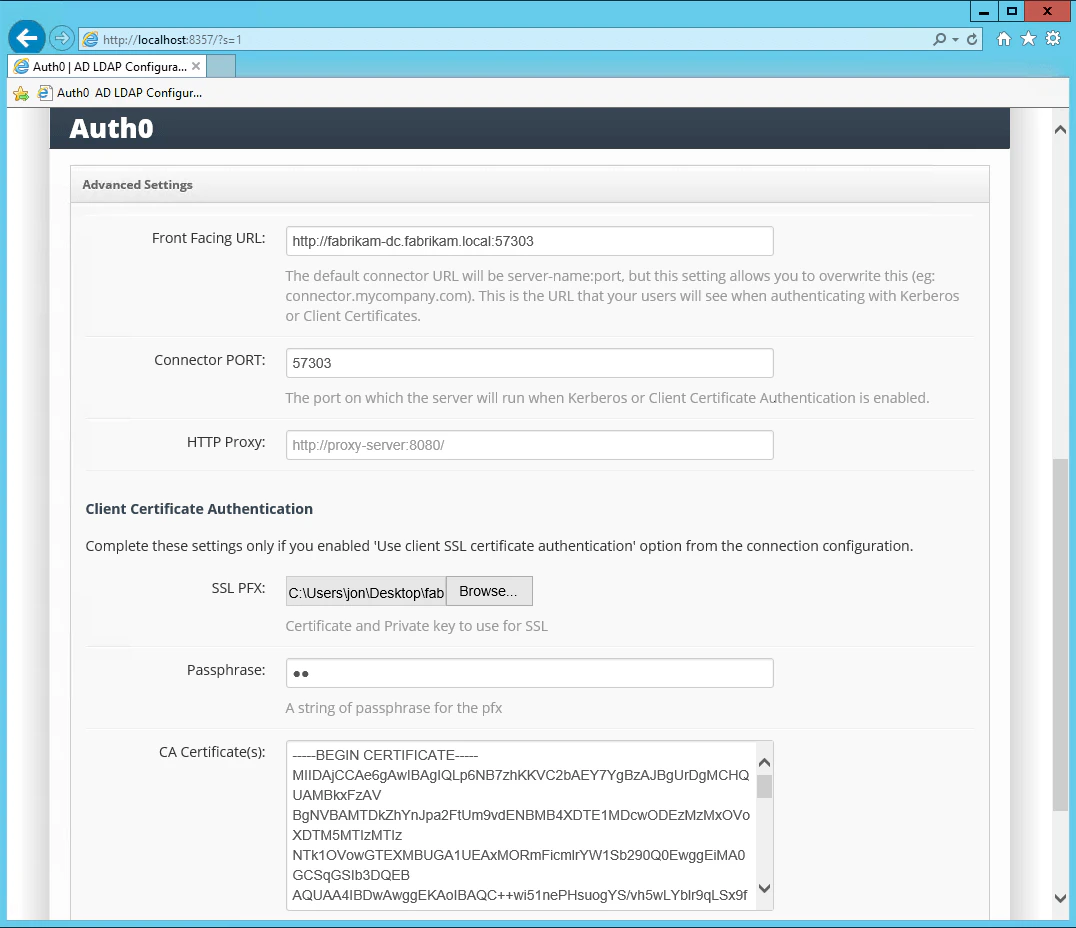
- エンドユーザーと Connector のやり取りは HTTPS 経由で行う必要があるため、Front Facing URL 用の SSL 証明書。
- 1 つ以上の CA 証明書。
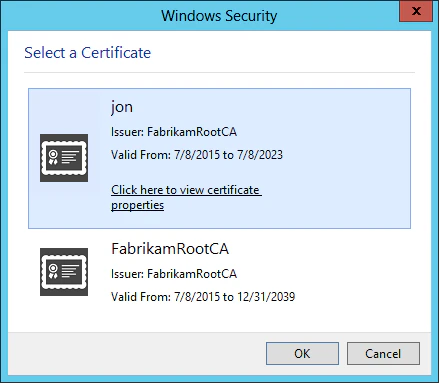
- クライアント証明書を使用して認証する各ユーザーに対して、CA によって署名されたクライアント証明書。
- 証明書を AD/LDAP Connector にアップロードする前に、X.509 証明書を Base64 形式に変換します。Windows Server では、Base64 または Certutil を使用します。詳細については、Base64decode の Base64 Decode または Microsoft ドキュメントの Certutil.exe を参照してください。
-
SSL 証明書と CA 証明書を AD/LDAP Connector にアップロードします。
-
テストするには、Windows SDK の一部である Windows の makecert.exe を使用して、自己署名 CA 証明書とクライアント証明書を生成します。
クライアント証明書のサブジェクトは、
CN=AD_USERNAMEの形式である必要があります。たとえば、CN=jonです。