

 認証
認証 ユーザー管理
 カスタマイズ
 プラットフォーム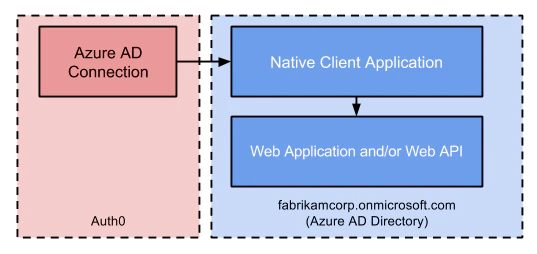
前提条件
- Application Type で Native を選択します。
- Allowed Callback URL を追加します。コールバック URL の形式はプラットフォームによって異なります。お使いのプラットフォームでの形式の詳細については、Native Quickstarts を参照してください。
- アプリケーションの Grant Types に、適切なフローが含まれていることを確認します。
手順
- Microsoft Azure ポータルでアプリケーションを設定する。
- Auth0 でエンタープライズ接続を作成する。
- Auth0 アプリケーションでエンタープライズ接続を有効にする。
- 接続をテストする。
Microsoft Azure アカウント
先に進む前に、有効な Microsoft Azure アカウントが必要です。また、ご自身がグローバル管理者である Microsoft Azure AD ディレクトリを所有している必要があります。Microsoft Azure アカウントをお持ちでない場合は、無料でサインアップできます。必要に応じて、Microsoft の Quickstart: Azure Active Directory で新しいテナントを作成する - organization 用に新しいテナントを作成する に従って Azure AD ディレクトリを設定してください。また、Office 365 アカウントをお持ちの場合は、新しく作成する代わりに、そのアカウントの Azure AD インスタンスを使用できます。Office 365 アカウントの Azure AD インスタンスにアクセスするには、次の手順を実行します。
- Office 365 にサインインし、Office 365 管理センターに移動します。
- 左側のメニューにある Admin centers メニュードロワーを開き、Azure AD をクリックします。
Microsoft Azure ポータルでアプリケーションを設定する
新しいWebアプリケーションを登録する
- 外部の組織 (他の Azure AD ディレクトリなど) のユーザーにもアクセスを許可する場合は、Supported account types の設定で Accounts in any organizational directory (Any Azure AD directory - Multitenant) を選択します。
- Redirect URI の設定を求められたら、Web を選択し、コールバック URL として
https://{yourDomain}/login/callbackを入力します。
リダイレクト用の Auth0 ドメイン名を確認する
上記に Auth0 ドメイン名が表示されておらず、カスタムドメイン 機能も使用していない場合、ドメイン名はテナント名、リージョンのサブドメイン、
auth0.com をドット (.) でつないだ形式になります。たとえば、テナント名が exampleco-enterprises で、テナントが US リージョンにある場合、Auth0 ドメイン名は exampleco-enterprises.us.auth0.com となり、Redirect URI は https://exampleco-enterprises.us.auth0.com/login/callback になります。ただし、テナントが US リージョンにあり、2020 年 6 月以前に作成されている場合、Auth0 ドメイン名は exampleco-enterprises.auth0.com となり、Redirect URI は https://exampleco-enterprises.auth0.com/login/callback になります。カスタムドメイン を使用している場合、Redirect URI は https://<YOUR CUSTOM DOMAIN>/login/callback になります。API を公開するように Web アプリケーションを構成する
- Scope name の入力を求められたら、
API.Accessと入力します。
新しいネイティブアプリケーションを登録する
- 外部の組織 (他の Azure AD ディレクトリなど) のユーザーによる利用を許可する場合は、Supported account types の設定で Accounts in any organizational directory (Any Azure AD directory - Multitenant) を選択します。
- Redirect URI の設定を求められたら、
Public client/native (mobile & desktop)を選択し、コールバック URL を入力します。コールバック URL の形式はプラットフォームによって異なります。ご利用のプラットフォームでの形式について詳しくは、Native Quickstartsを参照してください。
ネイティブアプリケーションのClient Secretを作成する
有効期限付きのSecretを設定する場合は、有効期限を必ず記録してください。サービスの中断を避けるため、その日までにキーを更新する必要があります。
ネイティブ アプリケーションの権限を追加する
-
権限の種類を求められたら、Delegated permissions を選択します。
- User で User.Read を選択すると、アプリでユーザーをサインインさせ、サインインしているユーザーのプロファイルを読み取れるようになります。
- Directory で Directory.Read.All を選択すると、アプリでサインインしているユーザーに代わってディレクトリ データを読み取れるようになります。
-
権限の種類を求められたら、Delegated permissions を選択します。
- API で API.Access を選択すると、アプリでユーザーに代わって API にアクセスできるようになります。
Auth0 で接続を設定する
-
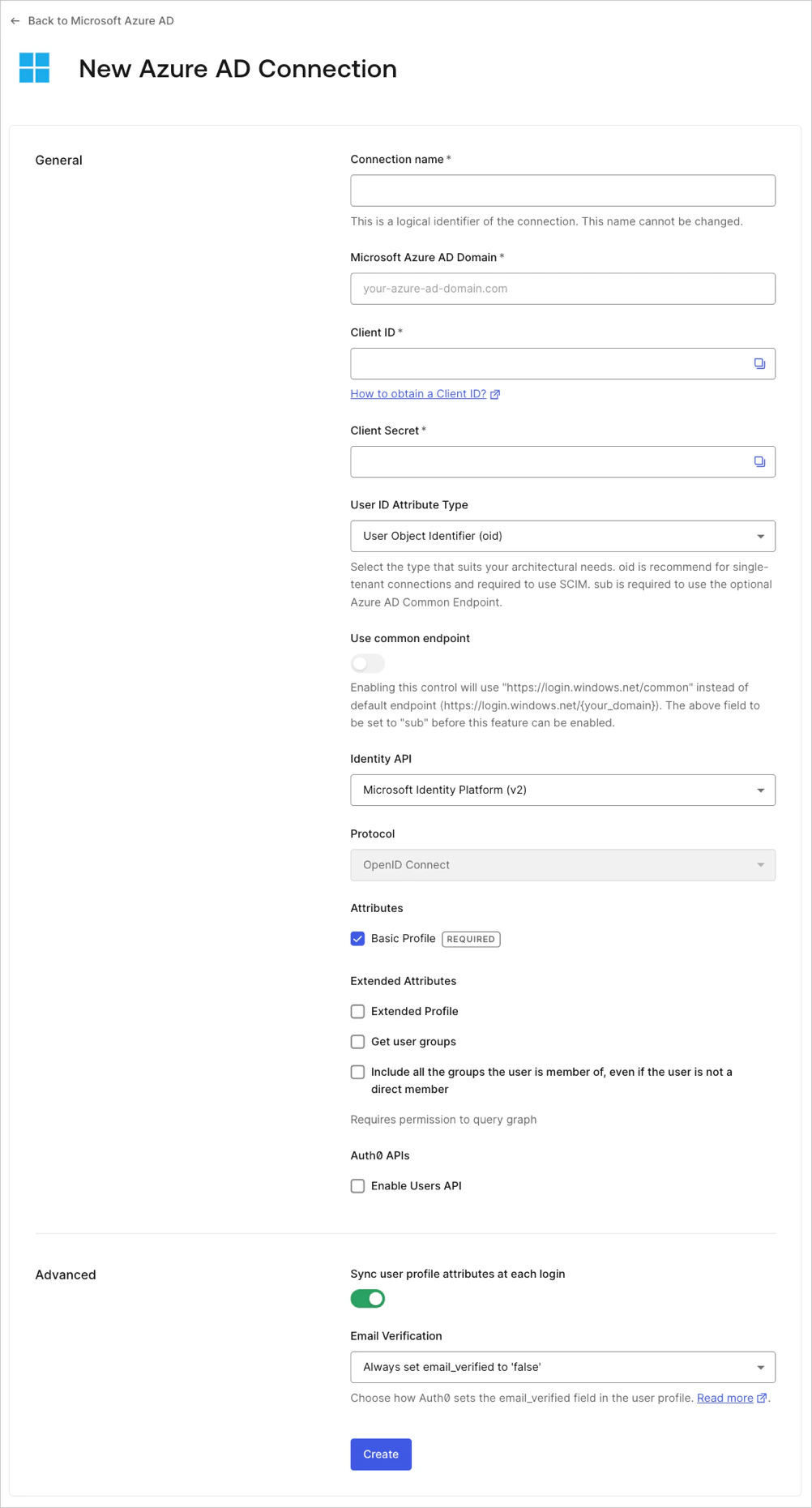
Auth0 Dashboard > Authentication > Enterprise に移動し、Microsoft Azure AD を見つけて、追加 (+) ボタンを選択します。

- 接続の詳細を入力し、Create を選択します。
Auth0アプリケーションでエンタープライズ接続を有効にする
接続をテストする
グループメンバーシップと高度なプロファイル情報
-
Azure で、Microsoft Graph API に対する追加の権限を使用するようネイティブアプリケーションを設定します。
-
権限の種類を尋ねられたら、Delegated permissions を選択します。
- Directory で Directory.AccessAsUser.All を選択すると、アプリがサインイン中のユーザーとしてディレクトリにアクセスできるようになります。
-
権限の種類を尋ねられたら、Delegated permissions を選択します。
-
Auth0 で、Azure AD のエンタープライズ接続を変更します。
-
Identity API で
Azure Active Directory (v1)を選択し、App ID URI には Azure AD Graph API の URI を入力します。
-
Identity API で