

 認証
認証 ユーザー管理
 カスタマイズ
 プラットフォーム
email_verified フィールドがあり、接続タイプに応じて異なる方法で設定されます。データベース接続では、ユーザーのメールアドレスを検証済みにするには、メール検証フローを完了する必要があります。フェデレーション接続では、 が独自の基準に基づいて email_verified フィールドを返すことがあります。
Azure AD と ADFS では、返されるメールアドレスが検証済みであることを保証できません。
- ADFS では、ADFS 管理者が任意のメールアドレスを設定できます。
- Azure AD では、Azure AD テナントの構成によっては、Azure AD から返されるメールアドレスが Office のメールボックスに対応している場合としていない場合があります。Auth0 ではそれを判断できません。
email_verifiedを常にtrueに設定するemail_verifiedを常にfalseに設定する
email_verified to false に設定する必要があります。
このプロパティが Always set email_verified to false に設定されている場合、ログインのたびにユーザープロファイル属性を同期する が無効になっていない限り、次回ログイン時にユーザーの email_verified は false に設定されます。
Azure AD/ADFS の Email Verification 移行設定
email_verified フィールドを常に true に設定していました。過去に Azure AD や ADFS の接続を使用していた場合は、Email Verification の接続設定よりも優先され、従来の動作を維持するテナント設定が用意されています。
この新しいテナント設定は、Auth0 Dashboard > Settings > Advanced で確認できます。Migrations セクションで、Default to Email Verification setting for Azure AD/ADFS connections を探してください。
この設定は、次の場合にのみ利用できます。
- テナントが、この移行の導入日より前から存在している
- テナントに、1 つ以上の有効な ADFS または Azure AD の接続がある
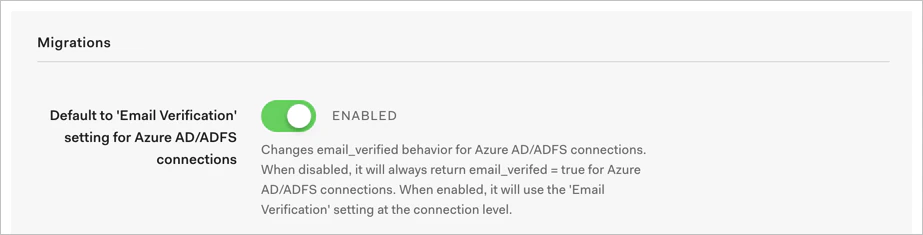
email_verified は常に true になります。有効にすると、接続レベルの Email Verification 設定が使用されます。
Azure AD/ADFS 接続のメール確認フロー
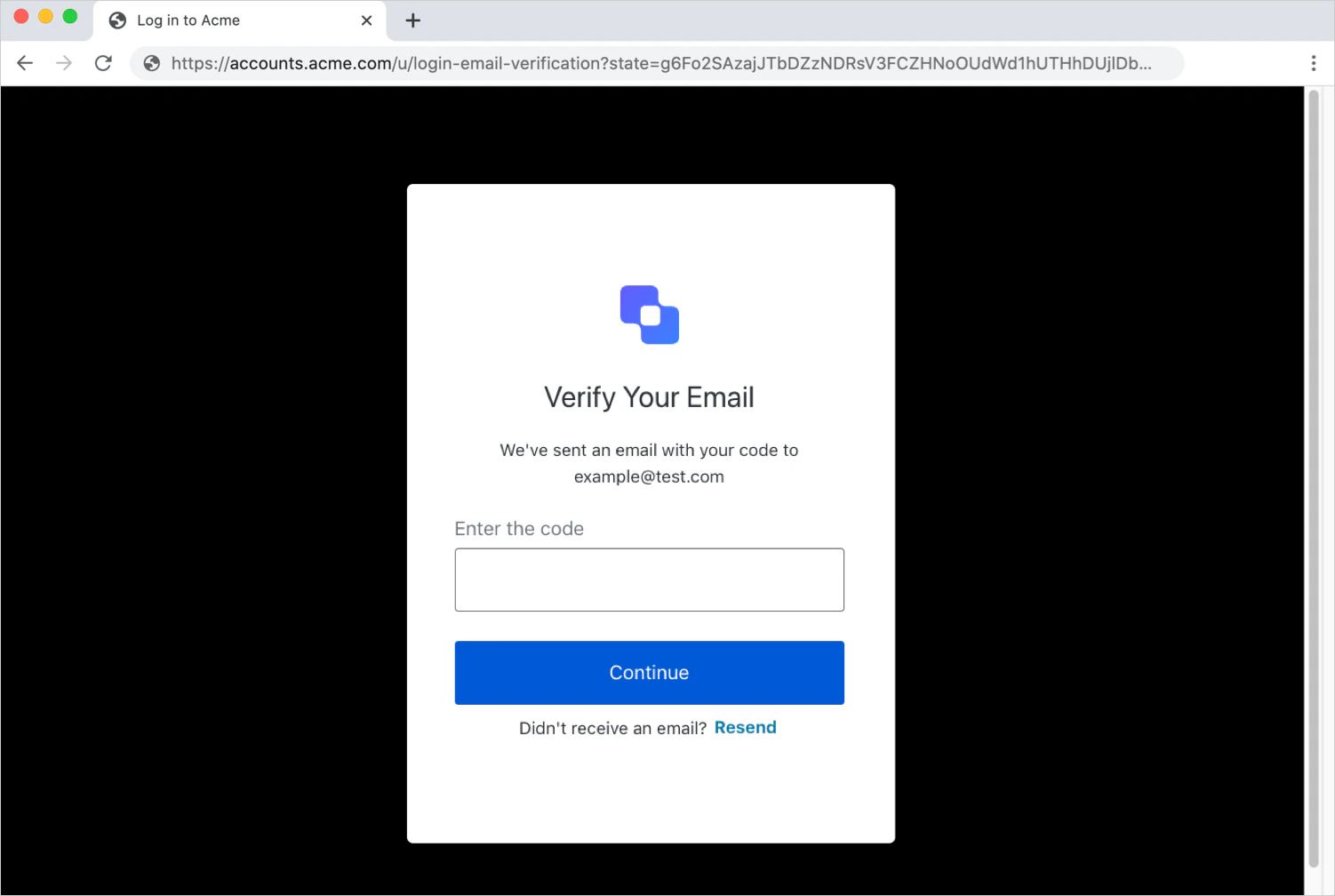
email_verified フィールドは true に設定され、Azure AD または ADFS がそのユーザーに対して別のメールアドレスを返さない限り、以後メール確認を求められることはありません。
この新しい画面は、Classic Login を使用している場合でも、 エクスペリエンスを使用してレンダリングされます。カスタマイズ方法については、Customize Universal Login Pages を参照してください。
ユーザーに送信されるメールのカスタマイズ方法については、Verify Emails using Auth0 を参照してください。