

 認証
認証 ユーザー管理
 カスタマイズ
 プラットフォーム
前提条件
-
Auth0 にアプリケーションを登録する.
- 適切な アプリケーションの種類 を選択します。
- Allowed Callback URL に
{https://yourApp/callback}を追加します。 - アプリケーションの グラントタイプ に適切なフローが含まれていることを確認します。
手順
OpenID Connect IDプロバイダーでアプリを設定する
https://{YOUR_AUTH0_DOMAIN}/login/callback
リダイレクト用の Auth0 ドメイン名を確認する
上記に Auth0 ドメイン名が表示されておらず、カスタムドメイン機能を使用していない場合、ドメイン名はテナント名、リージョンのサブドメイン、
auth0.com をドット (.) でつないだものになります。たとえば、テナント名が exampleco-enterprises で、テナントが US リージョンにある場合、Auth0 ドメイン名は exampleco-enterprises.us.auth0.com になり、Redirect URI は https://exampleco-enterprises.us.auth0.com/login/callback になります。ただし、テナントが US リージョンにあり、2020 年 6 月より前に作成されている場合、Auth0 ドメイン名は exampleco-enterprises.auth0.com になり、Redirect URI は https://exampleco-enterprises.auth0.com/login/callback になります。カスタムドメインを使用している場合、Redirect URI は https://<YOUR CUSTOM DOMAIN>/login/callback になります。Auth0 でエンタープライズ接続を作成する
Auth0 Dashboard を使用してエンタープライズ接続を作成する
-
Auth0 Dashboard > Authentication > Enterprise に移動し、Open ID Connect を見つけて Create を選択します。

- 接続の詳細を入力し、Create: を選択します。
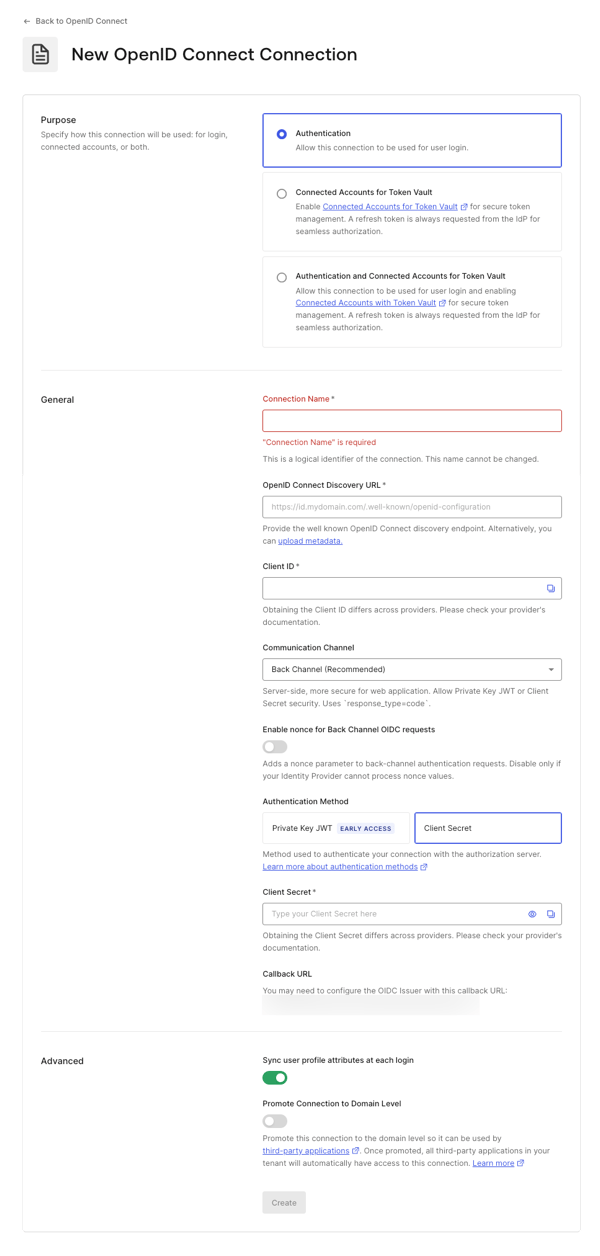
- 設定 ビューで、必要に応じて追加の設定調整を行います。
- Provisioning ビューで、Auth0 でユーザープロファイルを作成および更新する方法を設定します。
- Login Experience ビューで、この接続を使用したユーザーのログイン方法を設定します。
オプション項目は Universal Login でのみ使用できます。クラシックログインを使用している場合、Add ボタン、Button display name、Button logo URL は表示されません。
- 変更を保存 を選択します。
Management API を使用してエンタープライズ接続を作成する
Discovery document exceeds the maximum allowed size of 128 KB エラーが発生します。
詳しくは、IDプロバイダー を参照してください。
ディスカバリーエンドポイントでフロントチャネルを使用する
ディスカバリーエンドポイントでバックチャネルを利用する
発行者設定を指定してバックチャネルを使用する
発行者設定を指定してフロントチャネル方式を使用する
PKCE とクレームマッピングを設定する
Auth0アプリケーションのエンタープライズ接続を有効にする
接続をテストする
発行者メタデータを手動で設定する
Auth0 とフェデレーションを行う
https://<tenant>.us.auth0.com) を入力し、Client ID フィールドに、フェデレーション先のテナント内にある任意のアプリケーションの Client ID を入力します。
新しいテナントの URL には
us が含まれます。リージョン付きドメインが追加される前に作成されたテナントも、引き続き利用できます。たとえば、https://{YOUR ACCOUNT}.auth0.com です。