

 認証
認証 ユーザー管理
 カスタマイズ
 プラットフォーム
仕組み
iss_sub 形式を使用し、URL 形式は次のとおりです。
https://{yourDomain}/oauth/global-token-revocation/connection/{yourConnectionName}
Auth0 は、ユーザーをログアウトするためのリクエストを受け取ると、まず Okta Workforce Identity から発行された または assertions の検証に使用するものと同じキーセットを使って、そのリクエストを検証します。続いて、そのユーザーのすべての Auth0 セッション を終了し、Auth0 が発行した リフレッシュトークン を取り消し、設定されている場合は OpenID Connect Back-Channel Logout をトリガーしてアプリケーションセッションを無効化します。
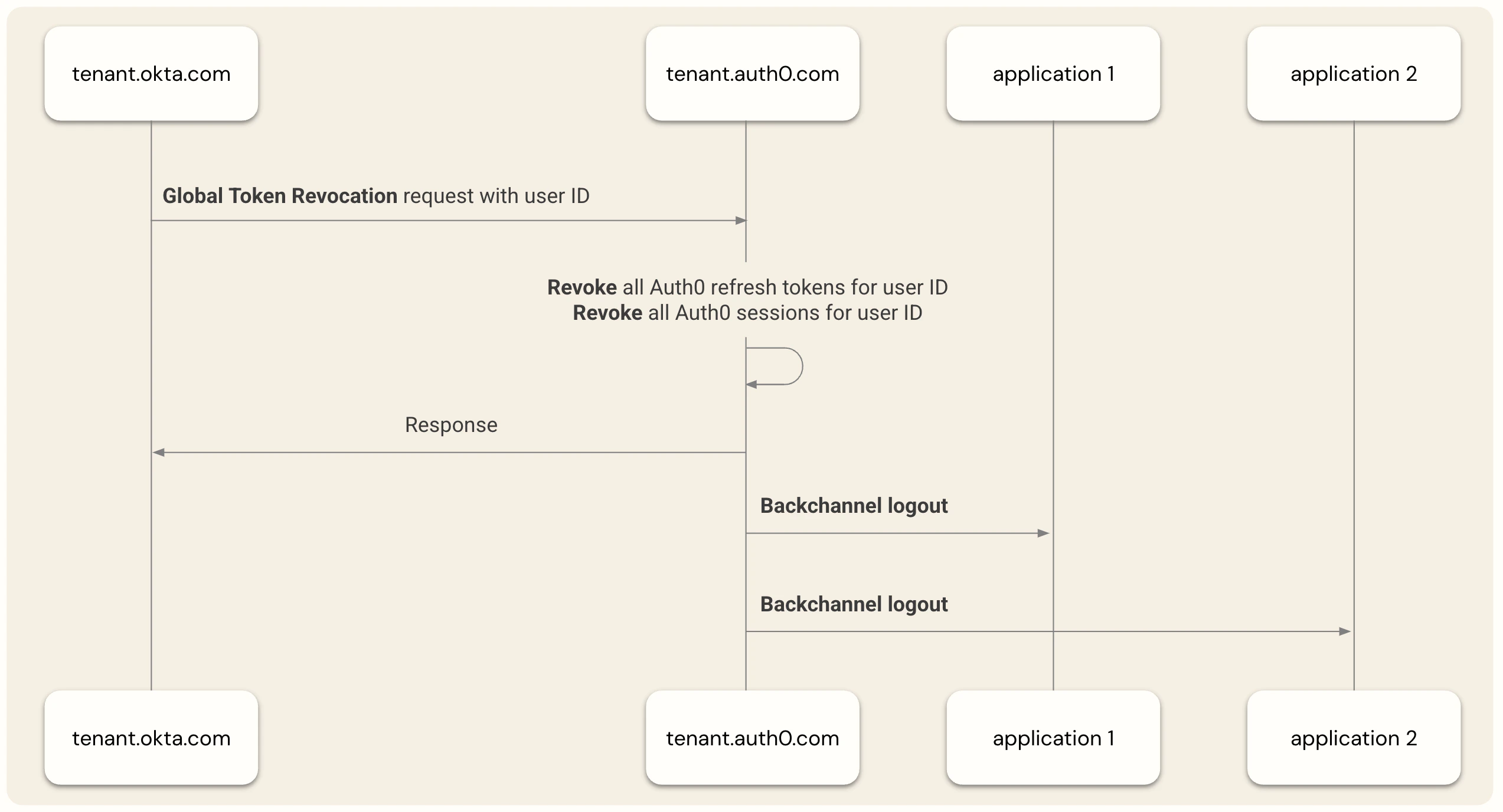
- 独自の アプリケーションセッション を作成する従来型の Web アプリケーションでは、リフレッシュトークンと を使用して、安全なバックエンド経由で API にアクセスする場合があります。
- Auth0 session layer を活用したり、Refresh Tokenのローテーション のような手法を使ったりして、Web ブラウザー内で API にアクセスするために必要なアクセストークンを取得する、ブラウザベースの JavaScript アプリケーション。
- Web ブラウザー上で動作せず、ユーザーのサインイン状態を維持する主な手段としてリフレッシュトークンとアクセストークンを使用する、ネイティブまたはモバイルアプリケーション。
リフレッシュトークンと Auth0 ユーザーセッションを取り消す
- Auth0 セッションを利用するブラウザベースのアプリでは、アプリケーションが次回 Auth0 セッションをポーリング した時点でユーザーはアクセスできなくなり、リダイレクトされると Auth0 から再度サインインを求められます
- リフレッシュトークンを使用するアプリでは、現在のアクセストークンの有効期限が切れるとすぐに、ユーザーはアクセスできなくなります。この有効期間は、数秒から Auth0 で設定された 最大アクセストークン有効期間 までの範囲です。
アプリケーションのユーザーセッションを無効化する
Auth0 で Universal Logout を設定する
Okta Workforce
- Auth0 テナントを Okta Workforce Identity に接続します。
- Auth0 Dashboard で Authentication > Enterprise > Okta Workforce に移動し、接続を選択して 設定 をクリックします。
- Revocation Endpoint URL をコピーして、Okta Workforce 管理者に共有します。
OpenID Connect
新しい OpenID Connect 連携には、ブランド化された Okta Workforce 接続タイプの使用を強く推奨します。ただし、古い連携でも、Auth0 Dashboard の OpenID Connect 設定 で汎用の OpenID Connect 接続タイプを使用している場合は、Universal Logout を有効にできます。
- Auth0 Dashboard で Authentication > Enterprise > OpenID Connect. に移動します。接続を選択し、設定 を選びます。
- Revocation Endpoint URL をコピーし、Okta Workforce 管理者に渡します。
SAML
- Okta を SAML アイデンティティプロバイダーとして設定する。
- Auth0 Dashboard で Authentication > Enterprise > SAML に移動し、対象の接続を選択して 設定 をクリックします。
-
Subject には、Okta Workforce Identity に登録されている SAML アプリケーションのアプリケーション ID を入力します。例:
0oagcc12354688xxxx。詳しくは、How to Obtain an Application ID を参照してください。 -
Issuer については、Okta Workforce Identity organization で登録されている SAML アプリケーションに移動し、issuer URI をコピーします。
この値を取得するには、WIC 管理者は Okta ポータルの アプリケーション > アプリケーション > [Application] > Authentication > Sign-on settings > Sign-on methods > SAML 2.0 > More details セクションに移動します。
- Revocation Endpoint URL をコピーします。この URL は Okta Workforce の管理者に渡します。
Okta Workforce Identity で Universal Logout を設定する
前提条件
- Identity Threat Protection が有効になっている Okta Workforce Identity organization、または 無料トライアル。
- Generic SAML アプリおよび OIDC アプリ向け Universal Logout の早期アクセスが、Okta Workforce Identity organization で有効になっている必要があります。詳しくは、サポートされているアプリ向けに Universal Logout を構成する を参照してください。
Okta を設定する
- Okta ポータルで、アプリケーション > アプリケーション を選択します。
- Auth0 連携用に登録したアプリケーションを選択します。
-
General タブで、Logout > Edit を選択します。
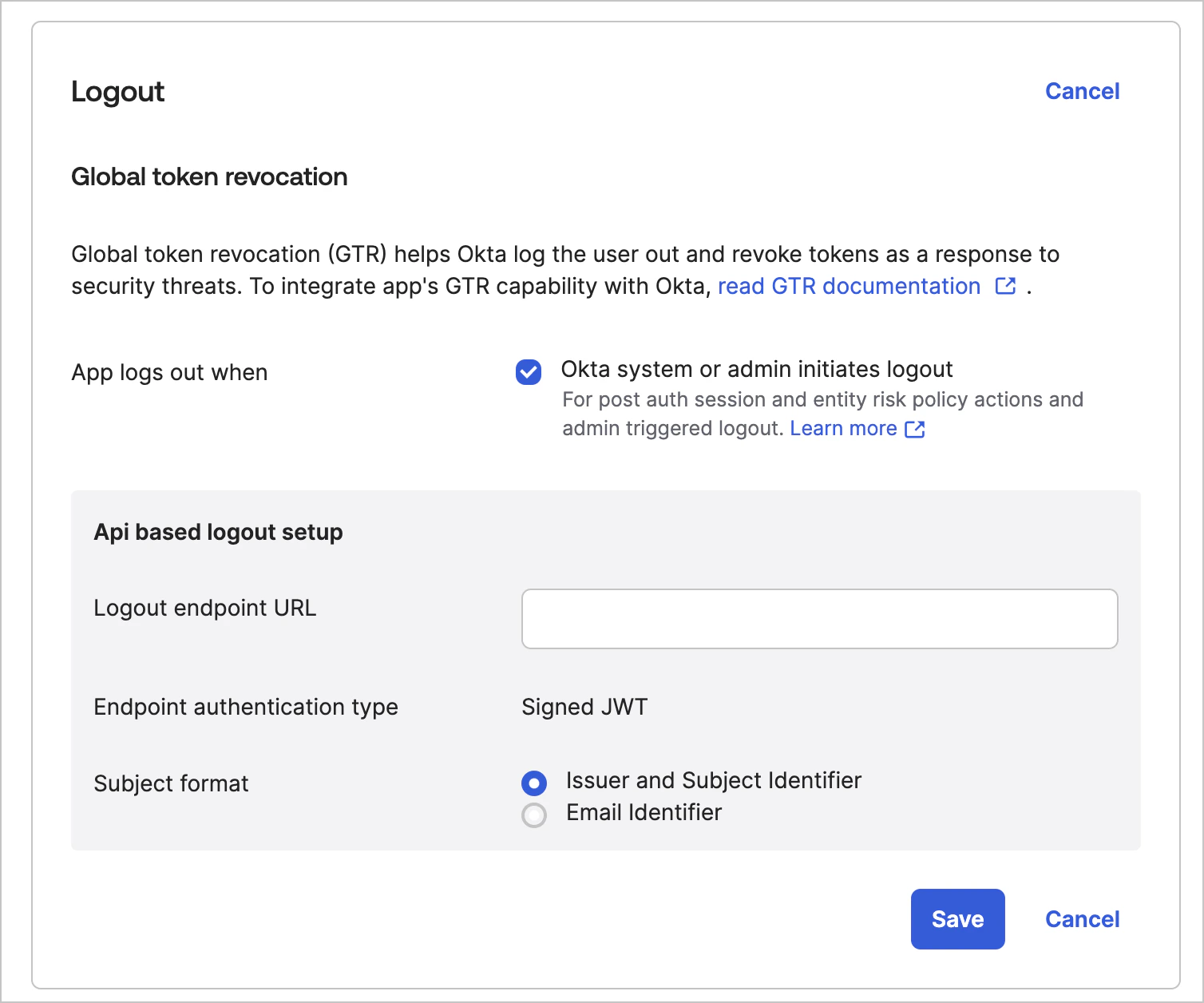
- Okta system or admin initiates logout を選択します。
- Auth0 からコピーした URL を Logout Endpoint URL に入力します。
- Subject Format で Issuer and Subject Identifier を選択します。
- Save を選択します。
Universal Logout をテストする
- Okta ポータルで、Directory > People を選択します。
- Auth0アプリケーションにサインインしているユーザーを選択します。
-
More Actions > Clear User Sessions を選択します。
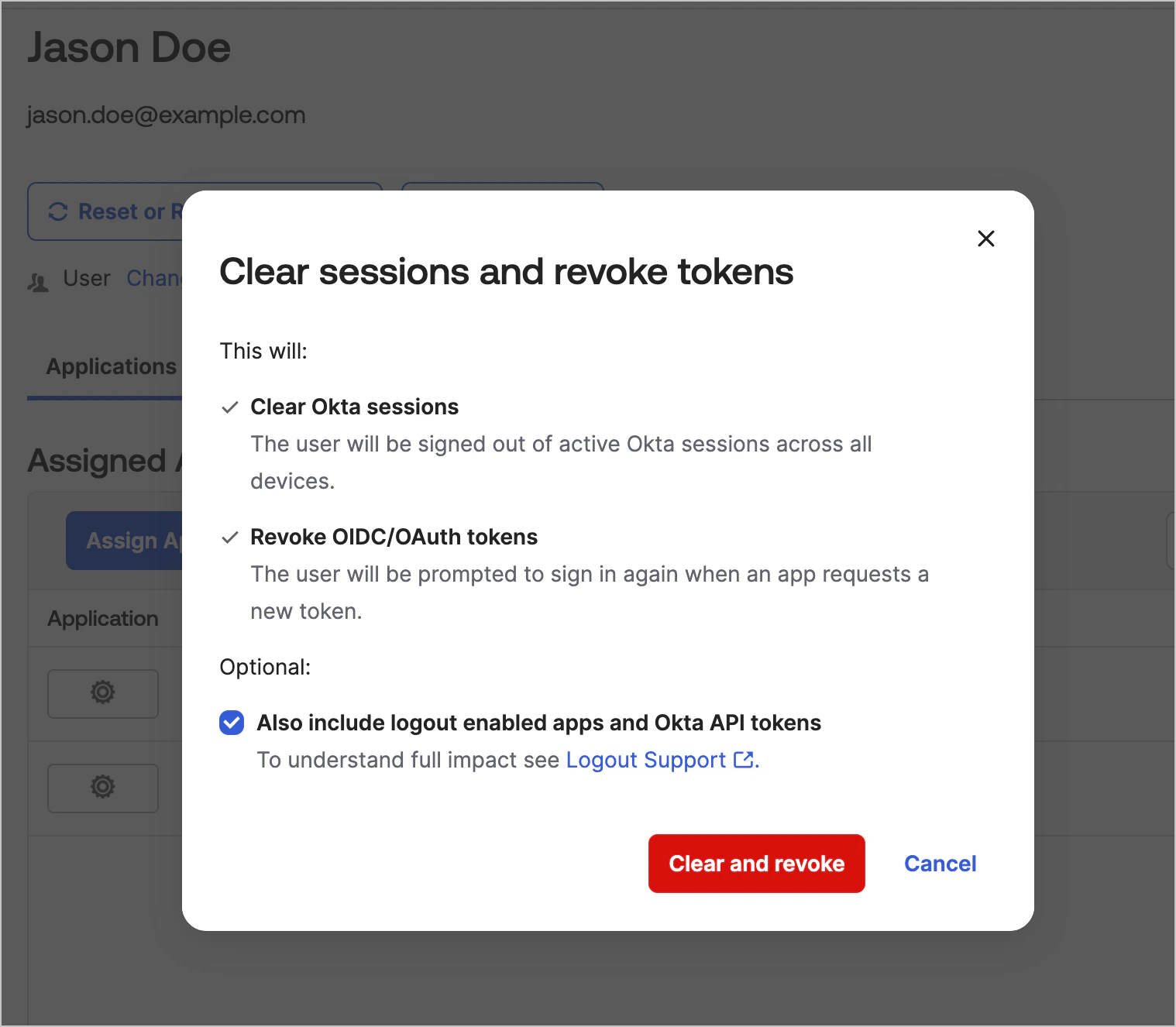
- ダイアログで、Also include logout enabled apps and Okta API tokens を選択します。
- Clear and Revoke を選択します。
ログと通知
Management API
connection オブジェクトに次の属性を設定して Universal Logout を構成する必要があります。
- options.global_token_revocation_jwt_iss - Okta Workforce Identity に登録された SAML アプリケーションの issuer ID。値の例:
http://www.okta.com/exkhwkmkwhZUnuA6xxxx。 - options.global_token_revocation_jwt_sub - Okta Workforce Identity に登録された SAML アプリケーションの アプリケーション ID。値の例:
0oagcc12354688xxxx。
JSON