

 認証
認証 ユーザー管理
 カスタマイズ
 プラットフォーム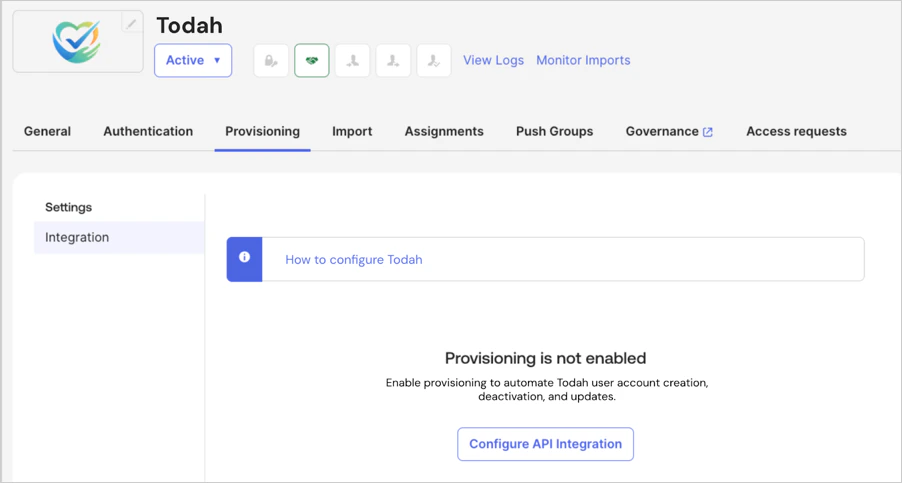
- Okta と Auth0 間の設定情報のやり取りを自動化することで、アプリケーションインスタンスのセットアップにかかる時間を短縮します。
- OAuth 2.0 の同意フローを利用して、機密性の高い設定データを安全かつ適切な認可のもとで共有し、認証情報や設定に起因するエラーの可能性を低減します。
- 統合の導入プロセスを簡素化して標準化します。自動化されたワークフローにより、複数の顧客や環境にまたがるアプリケーション統合を一貫性と再現性をもって展開できるため、人為的ミスの余地を減らしつつ、スケーラブルなアプリケーションエコシステムを支えます。
- 手動セットアップの複雑さを解消し、Okta の顧客管理者が Auth0 対応の OIN 統合インスタンスをすばやく追加できるようにします。
仕組み
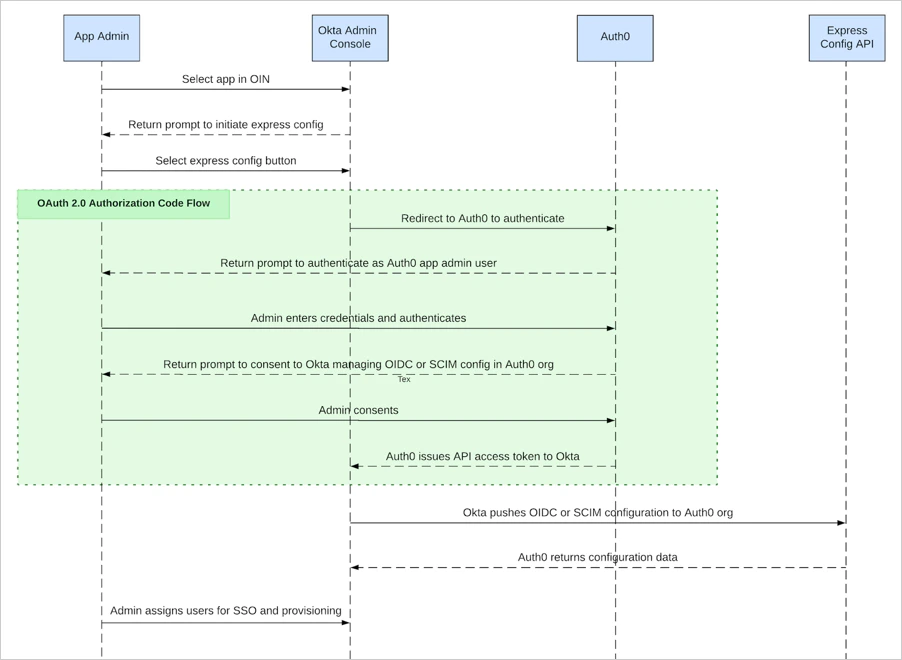
- Okta 管理者は Okta ポータルにサインインし、OIN から Express Configuration 対応アプリケーションを選択します。
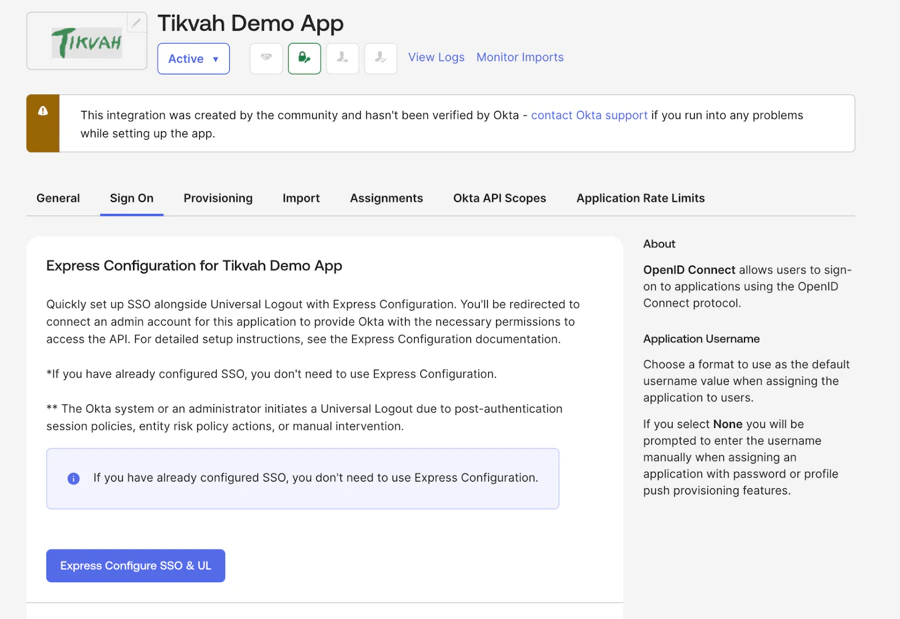
- Okta 管理者は Sign On セクションに移動して Express Configure SSO & UL を選択します。すると、Auth0 Universal Login 画面にリダイレクトされます。
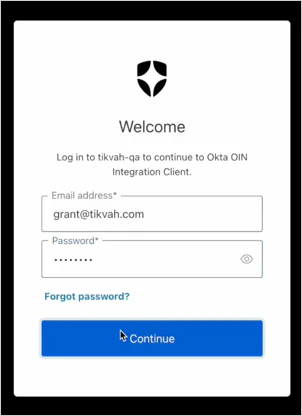
- Okta 管理者は、Express Configuration の実行が許可されているアプリケーションユーザーの認証情報を入力します。Auth0 では、これは organization のメンバーであり、organizational role またはその他の認可方法によって Express Configuration を実行する権限が付与されているユーザーを指します。
- 認証後、Auth0 は Okta 管理者に同意を求めます。
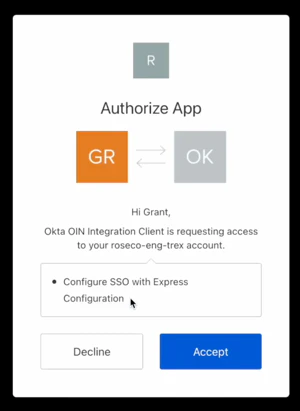
- 同意すると、Okta は Express Configuration API を使用して、Okta 管理者が所属する Auth0 organization 内に Okta 接続 を自動的に構成します。
- その後、Okta 管理者はアプリケーションインスタンスにユーザーを割り当て、シングルサインオンがすぐに利用できることを確認できます。
- SCIM が有効な場合、Okta 管理者はアプリケーション詳細の Provisioning セクションに移動し、Express Configure SCIM を選択して SCIM を構成できます。
- Universal Logout が有効な場合は、OpenID Connect 統合の一部として自動的に構成されます。
前提条件
- Okta Integrator Free Plan org。Super Admin ロール、または App Admin ロールと Org Admin ロールにアクセスできる必要があります。
- 必要な数の顧客に対して、Okta 接続タイプと Organizations 機能を利用できる Auth0 subscription。
- Multi-Organization Architecture を使用して Auth0 と統合された SaaS アプリケーション。
- これには、Auth0 でアプリケーションを Regular Web Application または Single-Page Application として登録し、各顧客がそれぞれ固有の identity providers を使用してそのアプリケーションにサインインできるようにすることが含まれます。
- Express Configuration を使用する顧客ごとに、Auth0 Organization がデプロイ済みであるか、デプロイ可能であること。Organizations と organizational roles は、特定のユーザーが所属する organization 内でのみ Express Configuration を実行し、Okta connections を作成できるよう認可するために使用されます。
- Auth0 tenant では、Enable Application Connections tenant setting を無効にしておく必要があります。
ヒント: Auth0 Organizations と organizational roles を含むマルチテナント アーキテクチャを実装したサンプル アプリケーションについては、SaaStart reference application を参照してください。
アプリケーションを Express Configuration 向けに設定する
- Initiate Login URI Template を設定した登録済みアプリケーション
- 接続プロファイル (CP)
- ユーザー属性プロファイル
- Organization のログイン設定
- 管理者のログインと同意の設定
Initiate Login URI テンプレートを使用してアプリケーションを登録する
- Auth0 Dashboard で、アプリケーションを Regular Web Application または Single-Page Application として登録します。
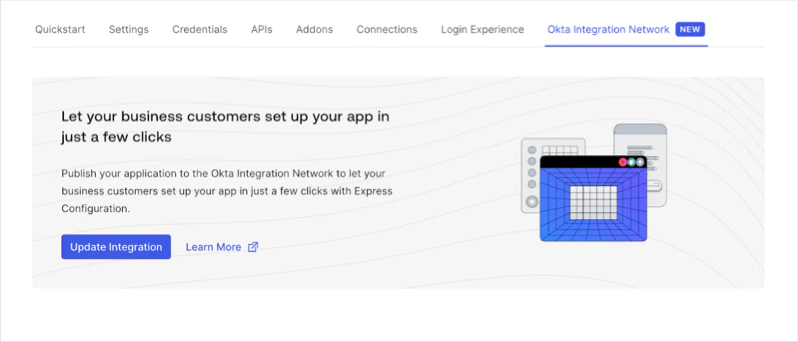
- 登録後、作成したアプリケーションを選択し、Okta Integration Network タブに移動して Express Configuration のセットアップウィザードを開始します。
- Get Started を選択します。
- 前提条件を確認し、Continue を選択します。
- Initiate Login URI Template を登録します。このテンプレートでは、エンドユーザーを認証のために Auth0 の
/authorizeエンドポイントへ自動的にリダイレクトするエンドポイントを、アプリケーションに実装します。ログインエンドポイントの例については、Express SDK Quickstart の/loginルートを参照してください。- アプリケーションインスタンスの Express Configuration が開始されると、Okta は Initiate Login URI Template を使用して、エンドユーザーダッシュボード からアプリケーションを起動します。
- (任意) 使用する Organization または Connection を識別するために、Auth0 の
/authorizeエンドポイントにorganization_name、organization_id,、connection_nameを設定します。エンドユーザーダッシュボードから URL が起動される際、Okta はこれらの変数を動的に置き換えます。例:https://{organization_name}.your-app.com?connection={connection_name}。
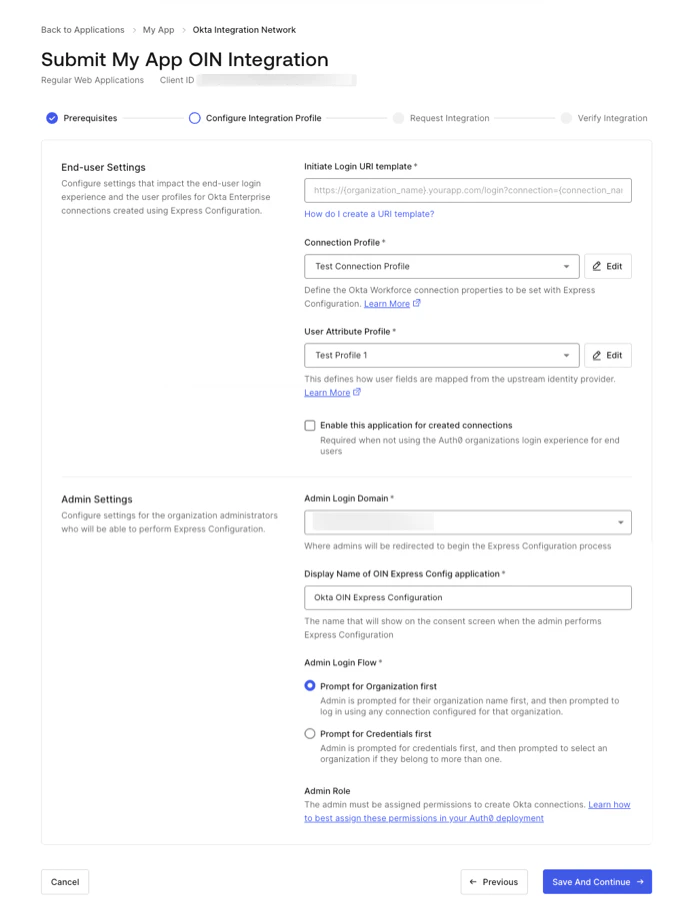
https://your-app.com/login https://your-app.com/login?connection={connection_name} https://{organization_name}.your-app.com?connection={connection_name} 接続プロファイル
- Auth0 で接続名をどのように作成するかに関するオプション
- 接続で SCIM および/または Universal Logout を使用するためのオプション (推奨)
- 接続のエンドユーザーが、同意した管理者の Organization のメンバーに自動的になれるようにするオプション
- Auth0 の Universal Login ページで、その接続の Show as button 設定をどのようにするかに関するオプション
ユーザー属性プロファイル
組織のログイン設定
- アプリケーションで現在、Identifier-First ログインエクスペリエンスとホームレルムディスカバリーを使用している場合は、ホームレルムディスカバリーを有効にする方法について、Enabling Home Realm Discoveryセクションを参照してください。
enabled_clientsで複数のアプリケーションを有効にして Express Configuration 接続で使用する場合は、「Enabling Multiple Auth0 Applications Under a Single Integration」を参照してください。
enabled_clients 設定を使用してください。
管理者のログインと同意の設定
- Auth0 Dashboard > Applications に移動します。
- OIN に公開するアプリケーションを選択します。
- Okta Integration Network を選択します。
- 必要な前提条件を満たしていることを確認し、Continue を選択します。
- Configure Integration Profile セクションで、Admin Settings のオプションを設定します。
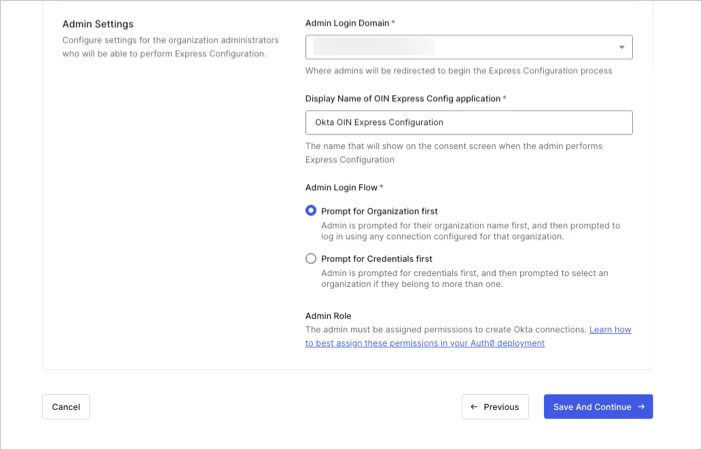
- Admin Login Domain: Web ブラウザーでの同意フローの一環として、Okta がリダイレクト先として使用する Auth0 テナントドメインです。Auth0 でカスタムドメイン名を設定している場合は、それを使用します。詳細については、Custom Domains を参照してください。
- Display Name of the OIN Express Configuration Application: 同意ダイアログに表示される OIN クライアントアプリケーションの名前です。
-
Admin Login Flow: OIN クライアントアプリケーションの Organization login フローを定義するもので、Okta 管理者が Okta コンソールから Express Configuration を実行する際に使用されます。次の中から選択します。
- Prompt for Organization: まず管理者に Organization の選択を求め、その後、その Auth0 Organization のログイン画面が表示されます。管理者は、その Organization で設定された pre-existing connection を使用してサインインできます。
- Prompt for Credentials: まず管理者にログイン資格情報の入力を求めます。このオプションを選択すると、管理者ユーザーを含む接続を選択できるボタンが表示されます。これは、共有データベース接続、パスワードレスメール接続、またはすべての Auth0 Organizations に関連付け可能な別の接続です。
- Admin Role: Express Configuration を実行するには、管理者に適切な権限が割り当てられている必要があります。現在の Auth0 デプロイメントに最適な方法で管理者を認可する手順については、Assign express configuration permissions to users を参照してください。
最適な同意エクスペリエンスを実現するには、Customize Consent Prompts で説明されているように、テナントの
use_scope_descriptions_for_consent フラグを true に設定してください。統合のテストと検証を行う際に、後で同意プロンプトを確認する機会があります。ユーザーに権限を割り当てる
- 単一の Organization 専用に作成された専用データベースコネクションのユーザー
- 1 つ以上の Organization に所属する共有データベースコネクションのユーザー
- 1 つ以上の Organization に所属するパスワードレスメールコネクションのユーザー
- 1 つ以上の Organization に所属するソーシャルコネクションまたは既存のエンタープライズコネクションのユーザー
Express Configuration を利用するための管理者アカウントのプロビジョニングに関するヒントについては、Customer Enablement を参照してください。
既存のアプリケーションユーザーロールに権限を割り当てる
Auth0 Dashboard および Management API でのロールへの権限の割り当てについて詳しくは、ロールに権限を追加するを参照してください。
アプリケーションユーザーに新しいロールを割り当てる
ロールを作成する
ロールに権限を割り当てる
express_configuration:sso と express_configuration:scim の権限を割り当てます。$ROLE_ID は、権限を付与するロールの ID に置き換えてください。
この方法を使用する場合は、Express Configuration 権限が必要な新しい組織ユーザーにこのロールを割り当てるように、顧客のオンボーディング プロセスを更新する必要があります。
post-login Action を使用して、ユーザー属性に基づいて権限を割り当てる
次の例では、既存のカスタムユーザー属性
user.app_metadata.is_admin の値に基づいて権限を割り当てるために、post-login Action を使用します。
ホームレルムディスカバリーを有効にする
Express Configuration を実行する前に、HRD を有効にするため、顧客のオンボーディング プロセスの一環として顧客のメール アドレスを収集して確認しておく必要があります。
- 1 つ以上のメール ドメインを、顧客の Auth0 Organization の organization metadata に保存できます。
- post-login action から API 呼び出しを行い、環境内で検証済みドメインを保存している任意のシステムから取得することもできます。
この例では、検証済みドメインは Auth0 Organization の接続メタデータに保存されています。この場合、organization metadata の
domains というキーに、1 つ以上のメール ドメインをカンマ区切りの文字列として保存しておく必要があります。
値の例: test.com,test2.com
この例では、ログイン後の Action が API を呼び出し、お客様の環境内のストレージシステムから検証済みドメインを取得します。
接続をまたいで管理者アカウントの一致を維持する
- Admin login and consent flow で Prompt for Organization オプションを使用します。
- 一致する確認済みメールアドレスを含む新しい Okta アカウントがプロビジョニングされた後、そのアカウントに対して Express Configuration の権限を有効にします。
- Auth0 Organizations を Express Configuration の管理者同意フローでのみ使用し、アプリケーションの利用体験では使用していない場合は、Configure SaaS Application Properties で説明されている
enable_organizationプロパティを無効にすることで、この問題を解決できます。 - 管理者ユーザーの識別子が、データベース接続のユーザー名のようにメールアドレスではない場合、この問題は発生しません。
1 つの統合で複数のアプリケーションを有効にする
linked_clients プロパティを設定できます。
この設定を変更するには、Auth0 Management API を使用して登録済みの Web アプリケーションを取得します。{yourAppId} は登録済みアプリケーションの Client ID に、{yourAccessToken} は Management API v2 のアクセストークンに置き換えてください。Management API で使用するアクセストークンの取得方法については、Management API Access Tokens を参照してください。
express_configuration プロパティを取得し、追加するアプリケーション ID の配列を linked_clients プロパティに追加して、登録済みの Web アプリケーションを更新します。
enabled_clients プロパティに追加されます。
OIN にインテグレーションを公開する
- OIN にアプリケーションを登録する 2. OIN 統合に Express Configuration を追加する 3. OIN の公開鍵を設定する 4. Express Configuration OIN 統合をテストして検証する 5. OIN への申請を完了する
OIN にアプリケーションを登録する
OIN の要件
OIN の新規または既存のアプリケーションに Express Configuration を追加するには、次のものが必要です。
- テストに使用する、Auth0 対応の Web アプリケーションのインスタンス
- Okta Integrator Free Plan org (Super Admin ロール、または App Admin ロールと Org Admin ロールにアクセスできるもの)
- 基本的なテストを完了するには、Okta Integrator Free Plan org を Auth0 テナントで Okta 接続 として設定し、Auth0 対応の Web アプリケーションで使用できるよう有効にしておく必要があります
- Okta Browser Plugin がインストールされた Google Chrome ブラウザー (OIN Wizard requirements を参照)
- サインアップ時に使用したユーザーアカウント、または Okta で
SUPER_ADMINロール、もしくはAPP_ADMINロールとORG_ADMINロールが割り当てられているアカウントで、Okta Integrator Free Plan org にサインインします。 - Admin Console で Applications > Your OIN Integrations に移動します。
- 新しいアプリケーションの場合は Build new OIN integration を選択します。既存のアプリケーションの場合は、既存の OIN 統合 を選択します。OIN Wizard が表示されます。
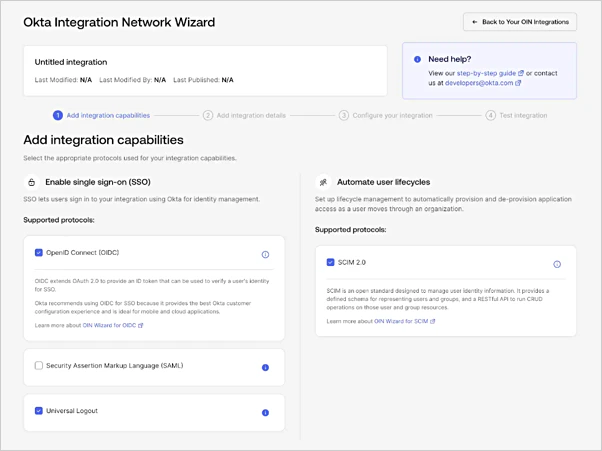
- Add integration capabilities で、SSO プロトコルとして OpenID Connect (OIDC) を選択します。
- 必要に応じて Universal Logout と SCIM 2.0 を選択することもできます。これらはどちらもすべての Okta インテグレーションで強く推奨されており、Express Configuration でもサポートされています。
- Add integration details を選択します。
- OIN Catalog Properties セクションに必要な情報を入力します。参考として、OIN Catalog Properties を参照してください。
- Configure your integration を選択します。この画面でアプリケーションの Express Configuration を有効にします。
OIN 統合に Express Configuration を追加する
- OIN Wizard の Configure your integration 画面で、Enable Express Configuration を選択します。すると、Auth0 テナントから取得した情報の入力を求めるウィンドウが表示されます。

- 新しいブラウザーウィンドウで、Auth0 Dashboard > Applications > [Application] > Okta Integration Network > Create OIN Integration に移動し、画面に表示されている情報をコピーします。
- OIN Wizard の Configure your integration 画面に戻り、その情報を Express Configuration Information フィールドに貼り付けます。
- Continue を選択します。
OIN の公開鍵を設定する
- OIN Wizard の Express Configuration for Auth0 apps ウィンドウで、Download Key (.pem) を選択し、鍵をローカル端末に保存します。
- ファイルを Auth0 Dashboard > Applications > [Application] > Okta Integration Network > Create OIN Integration にアップロードします。

- Save を選択します。
- Okta ポータルの Configure your integration 画面に戻り、Finish を選択します。これにより、統合に必要な設定項目の多くが自動的に自動入力されます。
統合の設定を完了する
-
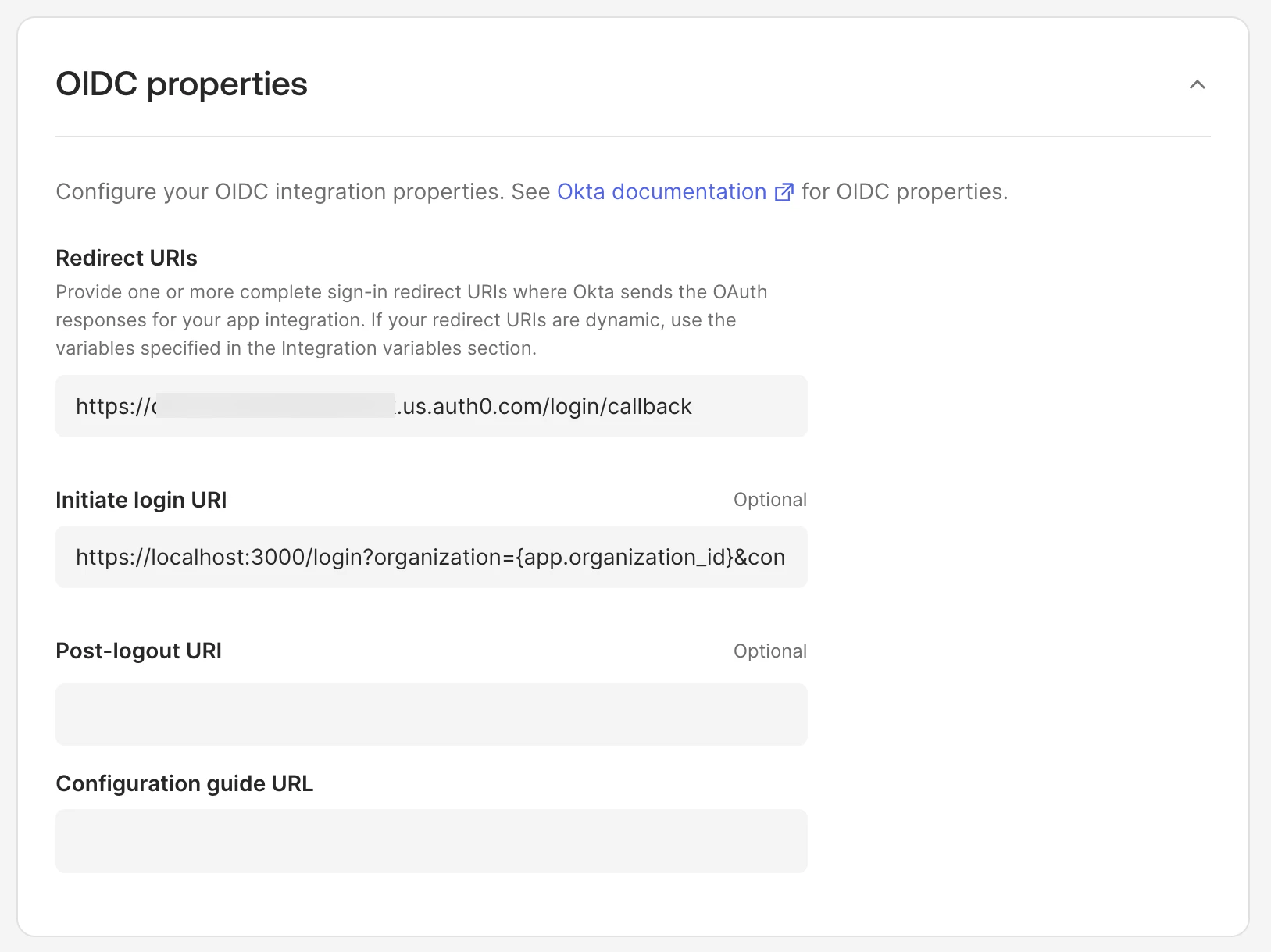
OIDC Properties で、次の項目を設定します。
- Redirect URIs は、自動的に Auth0 テナントのコールバック URI に設定されます。ここでは、テナントのカスタムドメインまたは
auth0.comドメインを使用できます。例:https://tenant.auth0.com/login/callback - Initiate Login URI は、Register an application with Initiate Login URI Template で説明されているように、Auth0 でアプリケーション用に設定した値に自動的に設定されます。Okta はこの URL を使用して、エンドユーザーのダッシュボードからアプリケーションを起動します。なお、変数名は、この画面に表示される統合変数に対応するよう変更されています。
- (任意) Post-Logout URL を、アプリのサインアウト後のリダイレクト URI に設定します。これは、エンドユーザーがアプリからサインアウトした後にリダイレクトする先です。サインアウト URI がテナントごとに異なる場合は、統合変数を使用できます。
- Configuration guide URL を設定し、Express Configuration を使用して Okta とアプリ間の SSO を構成する方法に関する顧客向け手順へリンクします。詳しくは、Customer configuration document guidelines を参照してください。
- Redirect URIs は、自動的に Auth0 テナントのコールバック URI に設定されます。ここでは、テナントのカスタムドメインまたは
-
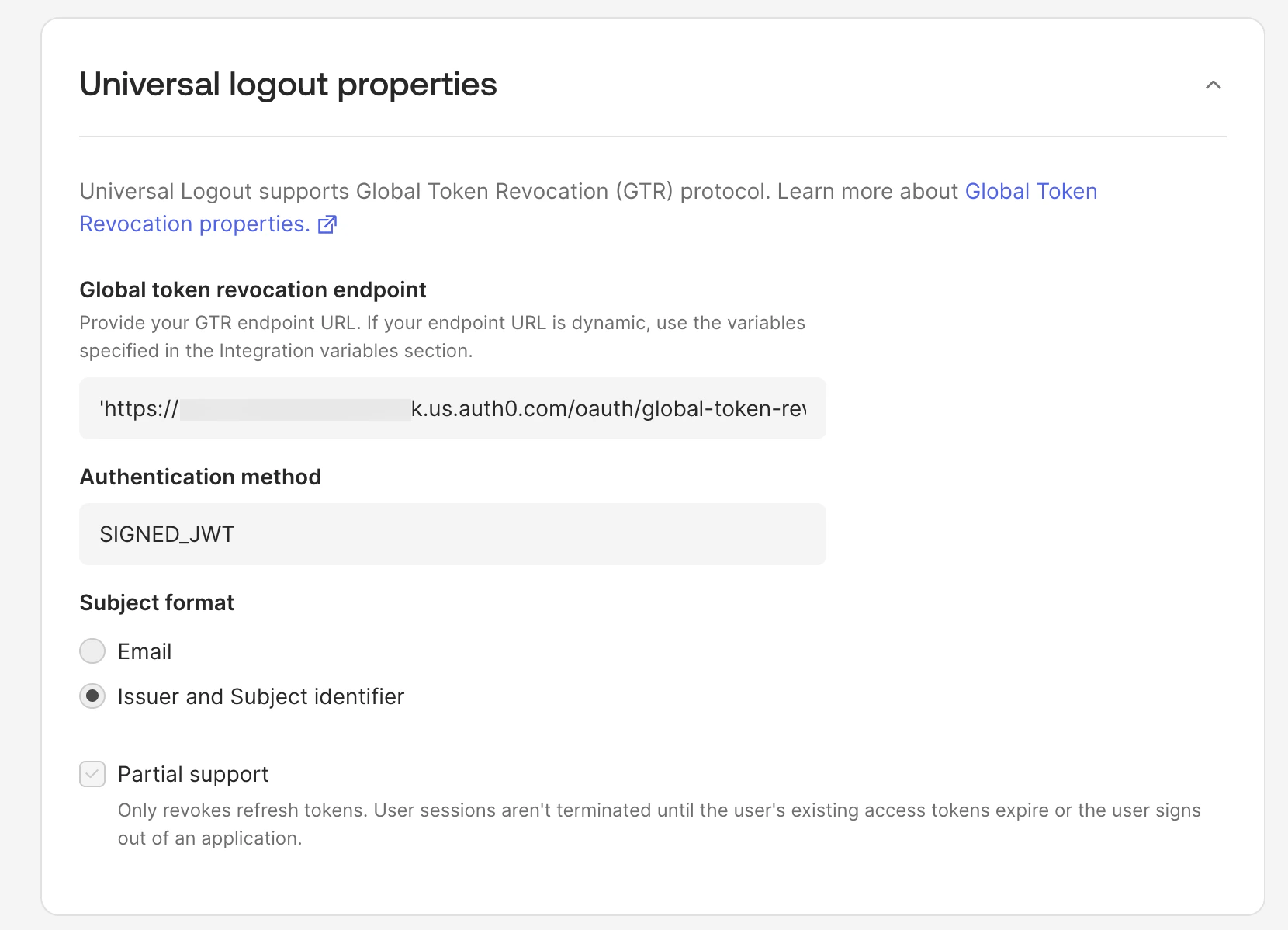
Universal Logout が選択されている場合は、Universal logout properties で次の値が設定されていることを確認します。
- Global token revocation エンドポイントは自動的に設定されているはずです。この値は、Express Configuration の実行時に動的に置き換えられます。
- Subject format は自動的に Issuer and Subject identifier に設定されているはずです。
- Auth0 とアプリケーションの間で OIDC back-channel ログアウトを使用していない一方で、アプリケーションが refresh tokens を使用している場合は、Partial support をチェックします。
-
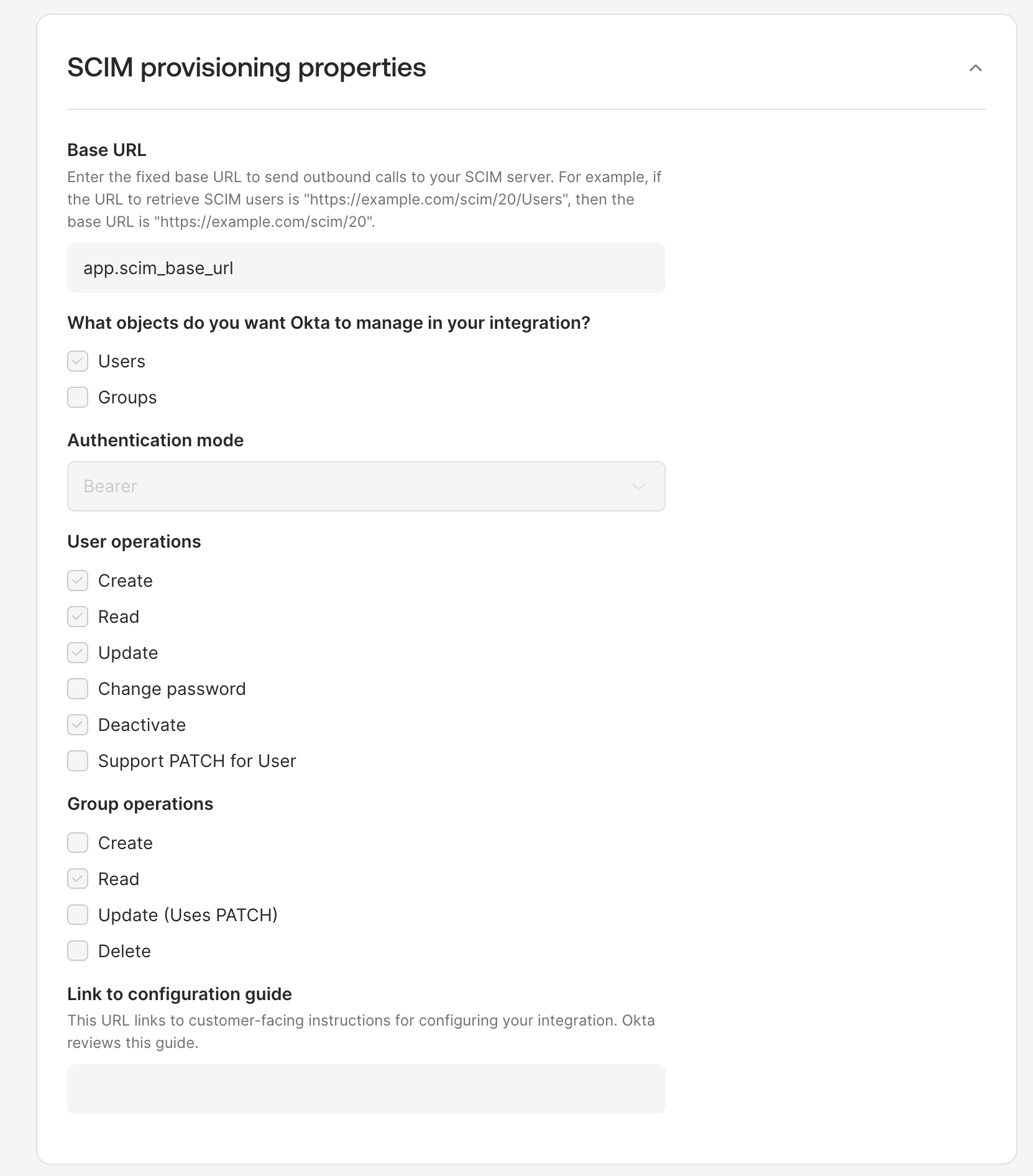
SCIM 2.0 が選択されている場合は、SCIM provisioning properties で次の値が設定されていることを確認します。
- Base URL は統合変数に設定されている必要があります。この値は、Express Configuration の実行時に動的に置き換えられます。
- User Operations は、自動的に Create、Read、Update、Deactivate に設定されているはずです。
- Express Configuration を使用して Okta とアプリ間の SSO を構成する方法に関する顧客向け手順へのリンクを設定します。詳しくは、Customer configuration document guidelines を参照してください。
- Get started with testing を選択します。
統合をテストして検証する
- Okta OIN Operations チームと共有できる Auth0 Organization と、ユーザー名/パスワードのアカウントを作成します。
- この用途の Auth0 Organization とユーザー名/パスワードのアカウントを作成するには、顧客有効化フローの例 の手順に従ってください。
- 必要に応じて、新しいアプリケーションテナントを作成するなど、テスト用 Organization がログインできるようにアプリケーション側で追加の対応を行ってください。
- テストアカウントを作成したら、super admin (
SUPER_ADMIN) ロール、または app (APP_ADMIN) と organization (ORG_ADMIN) の admin ロール を持つユーザーとして、Okta Integrator Free 組織にサインインします。 - Okta 管理コンソールで Applications > Your OIN Integrations に移動し、OIN 統合の名前を選択します。
- Configure your integration を選択し、続けて Get started with testing. を選択します。
- Account URL には、アプリケーションのログインページを設定します。Okta OIN Operations のエンジニアがこの URL にアクセスし、後続のフィールドで提供したアカウント認証情報を使ってアプリにサインインします。
- Username と Password には、Express Configuration のテスト用に設定したテスト Organization 管理者アカウントのユーザー名とパスワードを設定します。
- Support Contact には、統合に関して Okta が自社に連絡するためのメールアドレスを設定します。このメールアドレスが OIN カタログや顧客に公開されることはありません。表示されるのは Okta の内部チームのみです。
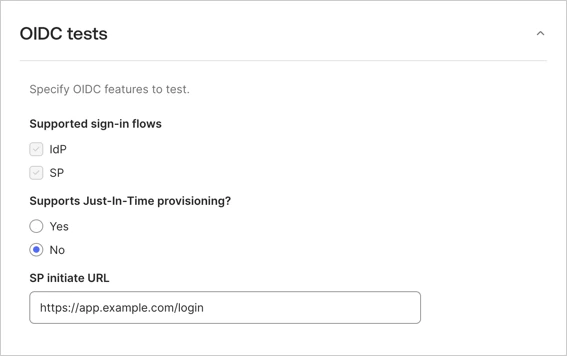
- OIDC Tests で、Just-In Time Provisioning には No を選択してこのテストをスキップし、SP Initiate URL にはアプリケーションインスタンスの initiate login URL を設定します。
- Test your integration を選択します。
- Generate Instance を選択し、続けて Done を選択します。
- Sign On タブに移動します。
- Single Sign-On と Universal Logout の Express Configuration をテストするには、Express Configure SSO & UL を選択します。
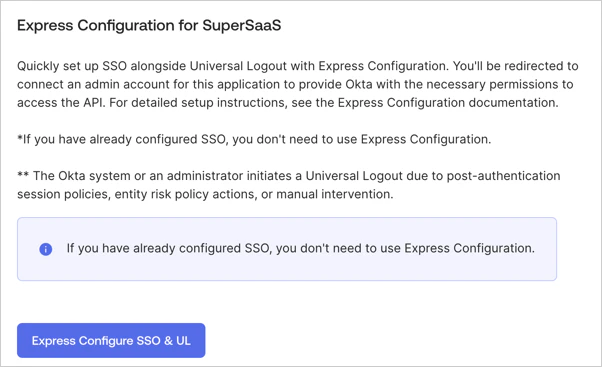
- Auth0 の Universal Login ページにリダイレクトされたら、Organization 管理者アカウントでサインインし、データ共有に同意します。
- SCIM をテストするには、Provisioning を選択し、続けて Express Configure SCIM を選択します。Auth0 の Universal Login にリダイレクトされたら、同意画面の案内に従って進めてください。完了すると、SCIM 統合が設定されます。
- 次に Assignments タブを選択し、認証情報を把握している Okta Free Integrator 組織のユーザーを割り当てます。適切なユーザーが存在しない場合は、ユーザーを手動で追加する 手順に従ってください。SCIM が有効になっている場合、そのユーザーは Auth0 テナントにプロビジョニングされるはずです。Auth0 Dashboard で確認してください。
- SSO をテストするには、先ほど割り当てたユーザーアカウントとテストインスタンスを使用します。ユーザーアカウントの認証情報でログインします。
- Universal Logout をテストするには、Universal Logout をテストする の手順に従ってください。
申請を完了する
- アプリケーションインスタンスで、申請を完了するには Begin Testing を選択します。
- Express Configuration でテストしたインスタンス名の横にある Add to Tester を選択します。
- 自動 SSO テストを完了するには、IDP flow および/または SP flow テストの Run test を選択します。これらのテストには Okta Browser Plugin が必要です。詳細については、OIN Wizard Requirements を参照してください。
- アプリケーションインスタンスに割り当てた Okta Free Integration Organization ユーザーでサインインします。プラグインによってアプリケーションへの正常なサインインが検出されると、その時点でテストは合格になります。これらのテストの詳細については、Test your integration を参照してください。
- ログインテスト中にエラーメッセージ
invalid_request (no connections enabled for the client)が表示された場合は、数分待ってから再試行してください。新しく作成された接続は、HRD などの機能で利用できるようになるまで数分かかることがあります。
- SCIM に必要な Runscope テストを完了するには、Okta SCIM 2.0 Spec Tests を使用して、Test your SCIM API の手順に従ってください。
- 2 つ目の SCIM トークンについては、Authentication > Enterprise > Okta > [your-express-configred-connection] > Provisioning > Sync user profiles using SCIM > Setup セクションを使用します。
- 完了したら、共有可能な Runscope テスト URL を OIN Wizard の Link to Runscope spec test results フィールドと Link to Runscope CRUD test results フィールドに入力します。
- 完了したら、Submit Integration を選択します。
顧客向け設定
顧客利用開始フローの例
- 顧客の組織名
- Express Configuration を実行する権限を持つ顧客管理者のメールアドレス
- 管理者のドメインを含む、顧客の IdP がユーザーに発行する確認済みのメールドメイン
- Auth0 Organization を作成する。
- database や email passwordless などの Auth0 接続 に管理者ユーザーアカウントを作成する。
- その 接続 を Auth0 Organization に関連付ける。Membership On Authentication は無効にする。
- 管理者ユーザーアカウントを Auth0 Organization のメンバーとして追加する。
- Express Configuration を実行する権限を持つ組織ロールを管理者ユーザーに割り当てる。
Auth0 CLI の例
org_id を控えておきます。
Organization の管理者アカウントを作成する
この例では、email 接続タイプが必要な、メールのパスワードレス接続でユーザーを作成します。このコマンドでは、Express Configuration の実行を許可するユーザーのメールアドレスを入力する必要があります。
ヒント
Okta OIN 運用チームに提供するユーザー名とパスワードのテストアカウント用にこの Organization を作成している場合は、共有データベース接続または専用データベース接続のいずれかにテストアカウントを作成してください。
user_id を控えておきます。
接続を Organization に関連付ける
接続 ID を取得します。
org_id に紐付けます。
org_id と user_id が必要です。
user_id と org_id にロール ID を割り当てます。
管理者アカウントを準備する際の推奨事項
勤務先のメールアドレスを使用する
email 属性の値は、Okta Enterprise のユーザーアカウントとしてプロビジョニングされるユーザーの勤務先メールアドレス (例: john@mycompany.com) と一致させることをおすすめします。
また Auth0 では、メール確認フローを使用して、これらのメールアドレスを検証することも推奨しています。
多要素認証を使用する
Express Configuration の使用状況を監視する
-
Auth0 Dashboard の Applications > [Application] > Okta Integration Network > Create OIN Integration セクション
- Auth0 Management API でアプリケーションを表示したときの
express_configuration.okta_oin_client_idプロパティ
- Auth0 Management API でアプリケーションを表示したときの
制限事項
- 1 つの OIN 統合で使用できる Auth0 テナントは 1 つのみです。同じアプリケーションを複数の Auth0 リージョンにデプロイする場合は、リージョンごとに個別の OIN 統合が必要です
- 1 つの Okta 組織内の 1 つの OIN 統合で、対応する 1 つの Auth0 組織内に 1 つの一意の Okta 接続を作成できます。Okta 組織内で 1 つの OIN アプリケーションの複数インスタンスに対して Express configuration はサポートされていません
- OIN に掲載されている各一意の統合では、それぞれ独立した Okta 接続が作成されます。ホーム レルム検出を備えた Identifier-First login experience を必要とするアプリケーションが複数ある場合は、1 つの統合の下で複数のアプリケーションを公開することをお勧めします。
- 1 つの統合の下で複数のアプリケーションを有効にする場合、Okta の エンドユーザー ダッシュボード にはメインの OIN アプリケーションのみが表示されます。
Management API リファレンス
Okta OIN Express Configuration System API を作成する
User Attribute Profile を作成する
GET /api/v2/user-attribute-profiles/templates エンドポイントを呼び出し、そのレスポンスをリクエスト本文に使用して User Attribute Profile を作成します。
例:
接続プロファイルを作成する
GET /api/v2/connection-profiles/templates エンドポイントを呼び出し、そのレスポンスをリクエスト本文で使用して接続プロファイルを作成します。
例:
OIN Express Configuration Client を作成する
organization_require_behavior 属性は、以下のいずれかの値にカスタマイズできます。これらの値については、Administrator login and consent settings でも説明されています。
pre_login_prompt: 認証情報の入力を求める前に、管理者の組織の入力を求めます。post_login_prompt: 管理者の認証情報の入力を求めます。このオプションでは、PATCH /api/v2/connections/{id}エンドポイントを使用して、管理者アカウントを含む接続のenabled_clientsプロパティに OIN クライアントの Client ID を追加します。
SaaS アプリケーションのプロパティを設定する
express_configuration プロパティに設定値を指定します。例の値は、この統合で使用する有効な Connection Profile ID、User Attribute Profile ID、OIN クライアントアプリケーション ID、ログイン開始 URI、および Auth0 テナントドメインに置き換えてください。
linked_clients 属性は、単一の統合で複数のアプリケーションを有効にする で説明されている設定に対応します。
enable_client 属性は、Organization のログイン設定 で説明されている enabled_clients の設定に対応します。
enable_organization 属性は、作成した接続を対応する Organization に割り当てない場合を除き、通常は true に設定します。Okta アプリインスタンスは引き続き接続を管理できますが、Okta ユーザーは Auth0 Organization のメンバーにはなりません。これを false に設定すると、接続間で管理者アカウントの一致を維持する で説明されているケースで役立つことがあります。
例:
公開鍵をアップロード
OIN クライアントアプリケーションにキーを割り当てる
yourCredentialId は、前の手順で取得した認証情報 ID に置き換えてください。
例: