

 認証
認証 ユーザー管理
 カスタマイズ
 Auth0 AI
 プラットフォーム
概要
主なポイント
- Auth0 Dashboard または Management API を使用して、パスワードリセットを開始できます。
- インタラクティブなパスワードリセットフローを開始する: ユーザーにメールでリンクを送信します。このリンクを開くと Auth0 のパスワードリセットページが表示され、ユーザーは新しいパスワードを入力できます。
- 新しいパスワードを直接設定する: Auth0 の または を使用します。
ユーザーのパスワードをリセットすると、そのユーザーのセッションは期限切れになります。
お探しの内容ではありませんか?
- カスタムの Password Reset ページを設定するには、Password Reset ページをカスタマイズする を参照してください。
- パスワード変更後のカスタム動作を実装するには、Actions トリガー: post-change-password を参照してください。
- 個人の Auth0 ユーザーアカウントのパスワードをリセットするには、アカウントパスワードをリセットする を参照してください。
インタラクティブなパスワードリセットフローを開始する
Universal Login ページ
Authentication API
POST リクエストを送信します。email フィールドには、パスワードを変更する必要があるユーザーのメールアドレスを指定します。呼び出しが成功すると、ユーザーにパスワードリセットメールが送信されます。
ブラウザーから API を呼び出す場合は、オリジン URL が許可されていることを確認してください。
Auth0 Dashboard > Applications > Applications に移動し、その URL を Allowed Origins (CORS) リストに追加します。
接続がカスタムデータベースの場合は、changePassword 用に Authentication API を呼び出す前に、そのユーザーがデータベースに存在することを確認してください。
パスワードリセットメール
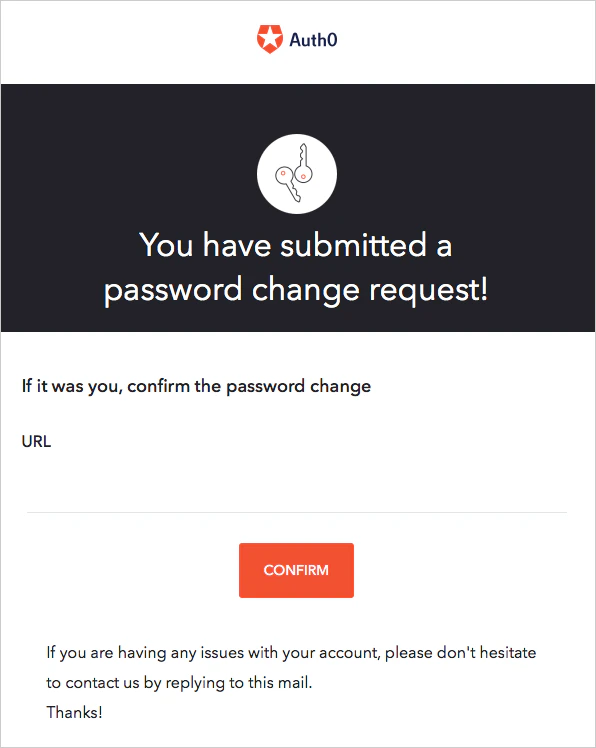
- メール内のパスワードリセットリンクは、1 回しか使用できません。
- ユーザーが複数のパスワードリセットメールを受信した場合、有効なのは最新のメールに記載されたリンクだけです。
- URL Lifetime フィールドで、リンクの有効期間を指定します。Auth0 Dashboard では、Change Password メールをカスタマイズしたり、リンクの有効期間を変更したりできます。
- Auth0 Actions を使用すると、別の要素を追加してパスワードリセットフローを拡張できます。詳しくは、Password Reset Flowを参照してください。
パスワードリセットチケットを生成
Management API には、パスワードリセットメールに含まれるものと同様の URL を生成する Create a Password Change Ticket エンドポイントがあります。メール配信の方法が適切でない場合は、生成された URL を使用できます。ただし、デフォルトのフローでは、メール配信によってユーザーの本人確認が行われる点に注意してください。 (なりすましであれば、メール受信トレイにアクセスできません。) チケット URL を使用する場合は、別の方法でユーザーの本人確認を行う責任をアプリケーションが負います。
新しいパスワードを直接設定する
ユーザーには、パスワードを変更しても通知されません。
Management API を使用する
PATCH リクエストを実行します。
Management API を使用して Update a User endpoint 経由でユーザーのパスワードを設定または更新する場合は、Auth0 Dashboard で設定したパスワード強度ポリシーが適用されます。
Auth0 Dashboard を使用してユーザーのパスワードを手動で設定する
- パスワードを変更するユーザーの名前を選択します。
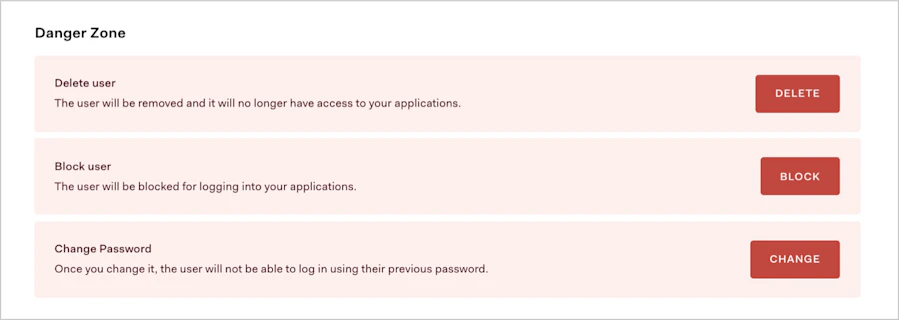
- ページ下部にある Danger Zone を見つけます。
-
赤い Change Password ボックスで、Change を選択します。
- 新しいパスワードを入力し、Save を選択します。