

 認証
認証 ユーザー管理
 カスタマイズ
 Auth0 AI
 プラットフォーム
- Dashboard > Applications > Applications に移動します。
- SAML2 Web Application を使用するアプリケーションを見つけ、アプリケーション名をクリックして設定画面を開きます。
- Addons タブに移動します。
-
SAML2 Web App ボックスで、スライダーをクリックしてアドオンを有効にします。
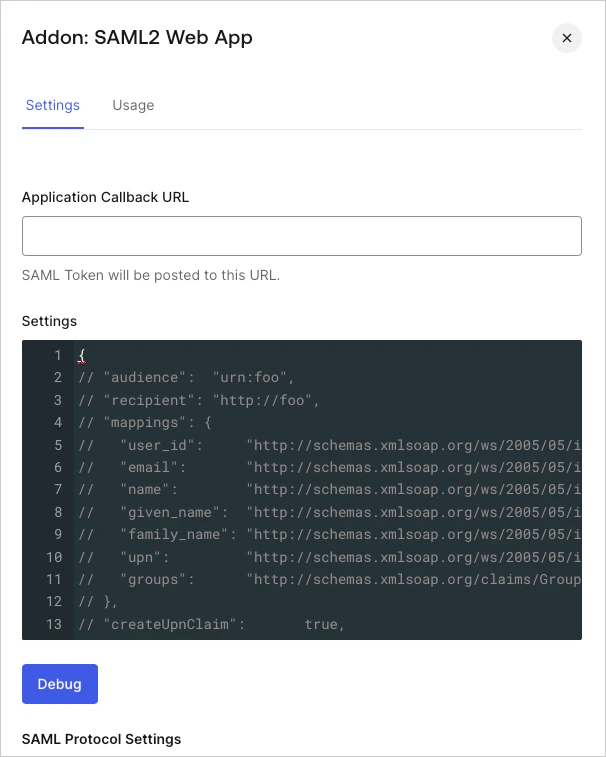
- Settings タブに移動し、SAML レスポンスを受信する Application Callback URL と Settings を指定します。Settings タブには、どの設定を有効にするかを判断する際に使用できるサンプルオブジェクトが表示されます。
- 指定したパラメーターが有効かどうかをテストするには、Debug をクリックします。
- 完了したら Save をクリックします。
アプリケーションの詳細を入力する
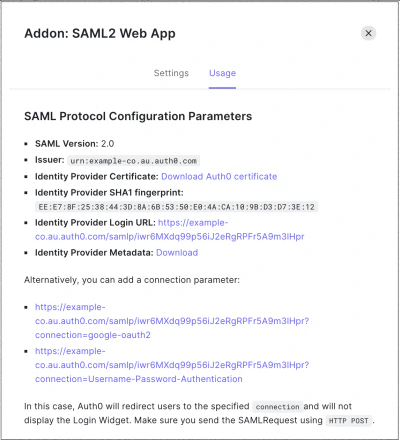
連携
- Amazon Web Services
- GitHub Enterprise Cloud
- GitHub Enterprise Server
- Heroku
- Oracle Eloqua Marketing Cloud
制限事項
isPassive=true の場合) をサポートしていません。
詳細はこちら
- Amazon Web Services を SAMLサービスプロバイダーとして設定する
- GitHub Enterprise Cloud を SAMLサービスプロバイダーとして設定する
- GitHub Enterprise Server を SAMLサービスプロバイダーとして設定する
- Heroku を SAMLサービスプロバイダーとして設定する
- Oracle Eloqua Marketing Cloud を SAMLサービスプロバイダーとして設定する
- CVE-2017-16897: passport-wsfed-saml2 Passport Strategy Library のセキュリティアップデート