

 認証
認証 ユーザー管理
 カスタマイズ
 Auth0 AI
 プラットフォーム
Auth0 で SAML SSO を設定する
- Dashboard > Applications > Applications に移動し、新しいアプリケーションを作成します。GitHub などのわかりやすい名前を付けてください。アプリケーションタイプはどれでも選択できますが、Regular Web App を推奨します。
- Addons タブに移動し、SAML2 Web App のトグルを有効にします。
-
Settings タブで、Application Callback URL を次の値に設定します。
https://github.com/orgs/{yourGitHubOrgName}/saml/consume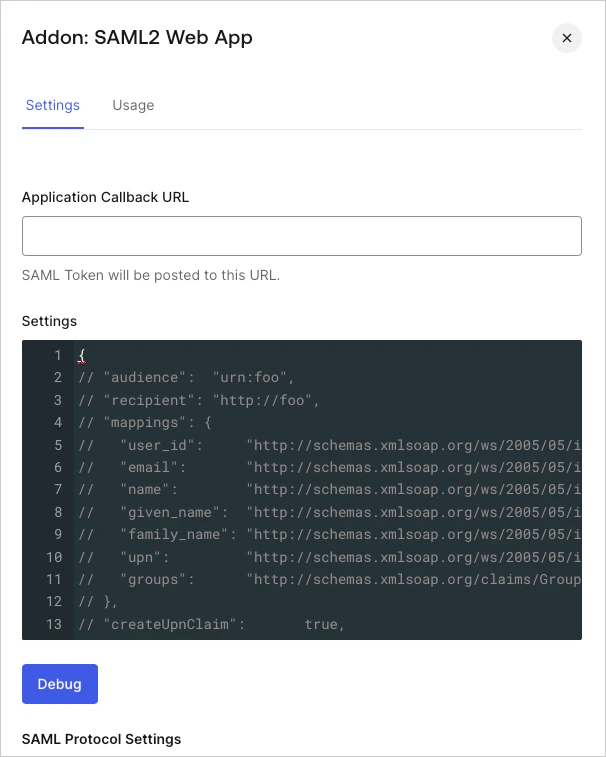
-
次のコードを Settings のテキストボックスに貼り付け、Debug をクリックします。
{yourGitHubOrgName}は、GitHub サブスクリプションに対応する GitHub 組織名に置き換えてください。たとえばhttps://github.yourname.comです。- 上記のマッピングでは、
user_idが Name Identifier として GitHub に送信されます。GitHub アプリケーションで複数の接続を有効にする場合は、このオプションを使用してください。これにより一意性が確保されます (すべてのユーザーが異なる ID を持ちます) 。 - 単一の接続を使用している場合は、
nicknameや他の一意の識別子を、よりわかりやすい Name Identifier として使用することもできます。ただし、選択したプロパティが一意であることを確認してください。
- 上記のマッピングでは、
- タブの一番下までスクロールし、Enable をクリックします。
-
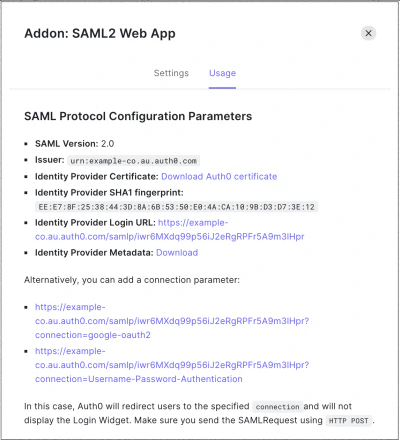
Usage タブで Identity Provider Metadata を見つけ、Download をクリックしてメタデータファイルをダウンロードします。Auth0 を IDプロバイダーとして設定する際にこのファイルが必要です。
GitHub で SAML SSO を設定する
| フィールド | 入力内容 |
|---|---|
| Sign On URL | https://{yourDomain}/samlp/{CLIENT_ID}{'{CLIENT_ID}'} は、Auth0 で先ほど作成した GitHub アプリケーションの client_id です。 |
| Issuer | urn:auth0:{yourTenant} |
| Public Certificate | https://{yourDomain}/pem からダウンロードします。ダウンロードしたファイルをテキストエディターで開き、内容をコピーして GitHub のテキストエリアに貼り付けます。 |
| Signature method | RSA256-SHA256 |
| Digest method | SHA256 |