メインコンテンツへスキップ
Heroku では、次の 設定を使用します。

Auth0 で SAML SSO を設定する

  1. Dashboard > Applications > Applications に移動し、新しいアプリケーションを作成するか、既存のアプリケーション名をクリックして更新します。
  2. Addons タブに移動し、SAML2 Web App トグルを有効にします。
  3. Settings タブで、Application Callback URL を、Heroku の Single Sign-On セクションの Settings ページにある組織の ACS URL に設定します。
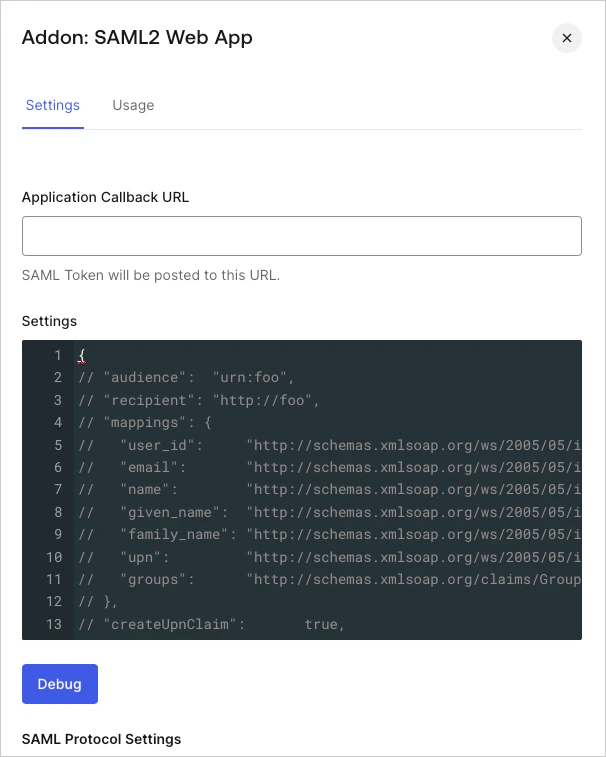
    Dashboard Applications Applications Addons Tab SAML2 Web App Settings Tab
  4. 次のコードを Settings テキストボックスに貼り付け、Debug をクリックします。
    {
         "audience":"THE-HEROKU-ENTITY-ID",
         "mappings": {
           "email": "http://schemas.xmlsoap.org/ws/2005/05/identity/claims/emailaddress"
         },
         "createUpnClaim": false,
         "passthroughClaimsWithNoMapping": false,
         "mapUnknownClaimsAsIs": false,
         "mapIdentities": false,
         "nameIdentifierFormat": "urn:oasis:names:tc:SAML:1.1:nameid-format:emailAddress",
         "nameIdentifierProbes": [
           "http://schemas.xmlsoap.org/ws/2005/05/identity/claims/emailaddress"
         ]
        }
    
    audience パラメーターは、Heroku の Settings ページにある Heroku Entity ID です。形式は https://sso.heroku.com/saml/{yourHerokuOrg}. のようになります。
  5. ページの一番下までスクロールし、Enable をクリックします。
  6. Usage タブで Identity Provider Metadata を見つけて、Download をクリックし、メタデータファイルをダウンロードします。これは、Heroku で Auth0 を IDプロバイダーとして設定するときに必要です。
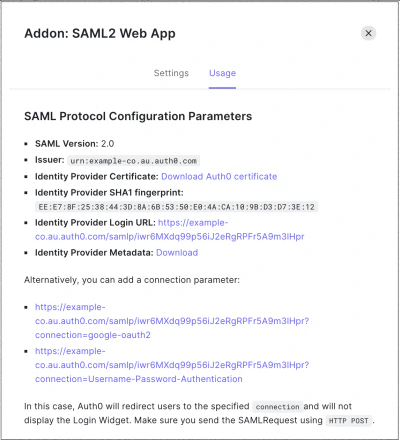
    Dashboard Applications Applications Addons Tab SAML2 Web App Usage Tab

Heroku で SAML SSO を設定する

Heroku の Settings ページで、 セクションの Upload Metadata をクリックし、前の手順でダウンロードした メタデータ を含むファイルを選択します。