

 認証
認証 ユーザー管理
 カスタマイズ
 Auth0 AI
 プラットフォーム
Auth0 で SAML SSO を設定する
- Dashboard > Applications > Applications に移動し、新しいアプリケーションを作成するか、更新するアプリケーション名をクリックします。
- Addons タブに移動し、SAML2 Web App トグルを有効にします。
-
Settings タブで、Application Callback URL を
https://login.eloqua.com/auth/saml2/acsに設定します。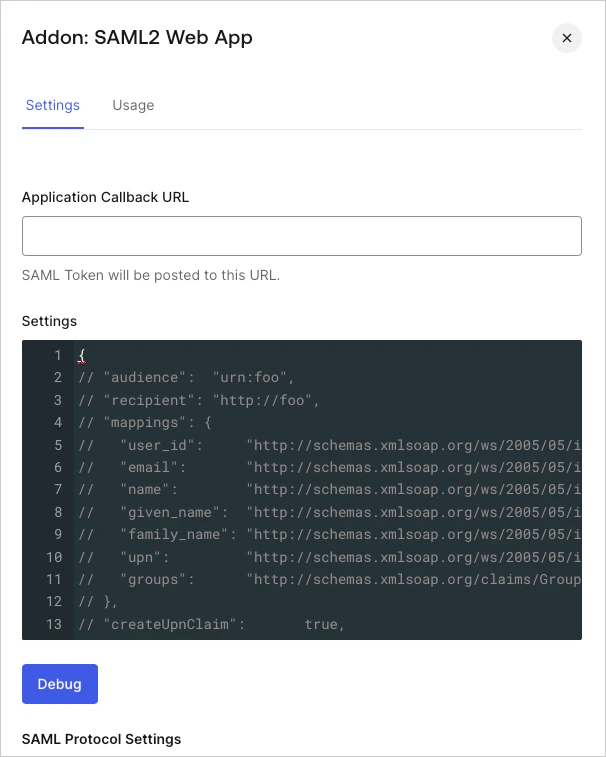
-
次のコードを Settings テキストボックスに貼り付け、Debug をクリックします。
audienceはhttp://fooに設定されている点に注意してください。これは、Eloqua 側で IDプロバイダーの設定が完了したら変更されます。 - タブの一番下までスクロールして、Enable をクリックします。
-
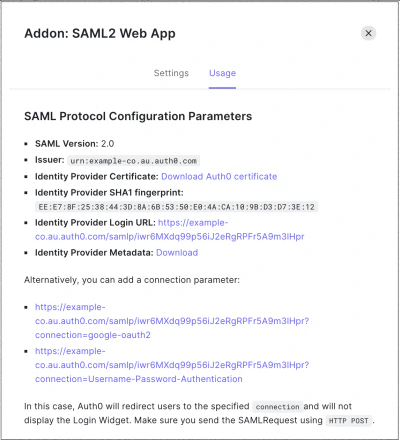
Usage タブで Identity Provider Metadata を見つけ、Download をクリックしてメタデータファイルをダウンロードします。これは、Eloqua で Auth0 を IDプロバイダーとして設定する際に必要です。
Oracle Eloqua で SAML SSO を設定する
- Eloqua に管理者としてログインし、Settings > Users > Single Sign-On > IDプロバイダー Settings をクリックします。
- Upload IDプロバイダー from Metadata をクリックします。Auth0 Dashboard の Usage タブからダウンロードした IDプロバイダーのメタデータ をアップロードします。
- ダウンロードしたメタデータファイルを参照して選択します。
-
新しく追加した IDプロバイダーを編集し、次の手順を実行します。
- User Identity Mapping を
Assertion contains the Email Address from the User objectに設定し、Save をクリックします。 - IDプロバイダー Details から Service Provider Entity URL をコピーします。
- ELOQUA の IdP 設定で、これがデフォルトの IdP の場合は、この IdP をデフォルトとしてマークします。
- User Identity Mapping を
Auth0 のオーディエンス制限を更新
audience の制限を設定します。
- Dashboard > Applications > Applications に移動し、更新するアプリケーション名をクリックします。
- Addons タブに移動し、SAML2 Web App トグルを有効にします。
- Settings タブで、
audienceを Eloqua からコピーした値に更新します。
テスト構成
- SP 起点ログインの場合は、https://login.eloqua.com/auth/saml22> にアクセスし、会社名を入力して、Auth0 による SAML ログインプロセスを開始します。
- IdP 起点ログインの場合は、Dashboard > Applications > Applications の Addons タブにある SAML 2 Web App の Usage タブで定義されている IDプロバイダー Login URL を使用します。