開始する前に この機能を使用するには、Editor - Users または Admin 権限が必要です。Dashboard のロールの詳細については、ロール別の Dashboard アクセス を参照してください。
Dashboard を使用して、Auth0 にユーザーデータを一括インポートおよびエクスポートできます。一括インポートとエクスポートは、既存のデータベースから Auth0 へ、または Auth0 から別のサービスへユーザーを移行する場合に便利です。Dashboard から開始したすべてのジョブは記録され、ジョブ ID で追跡されます。
インポートおよびエクスポート可能なユーザープロファイルのフィールド一覧については、ユーザープロファイル を参照してください。
テナントにユーザーをインポートするには、次の手順を実行します。
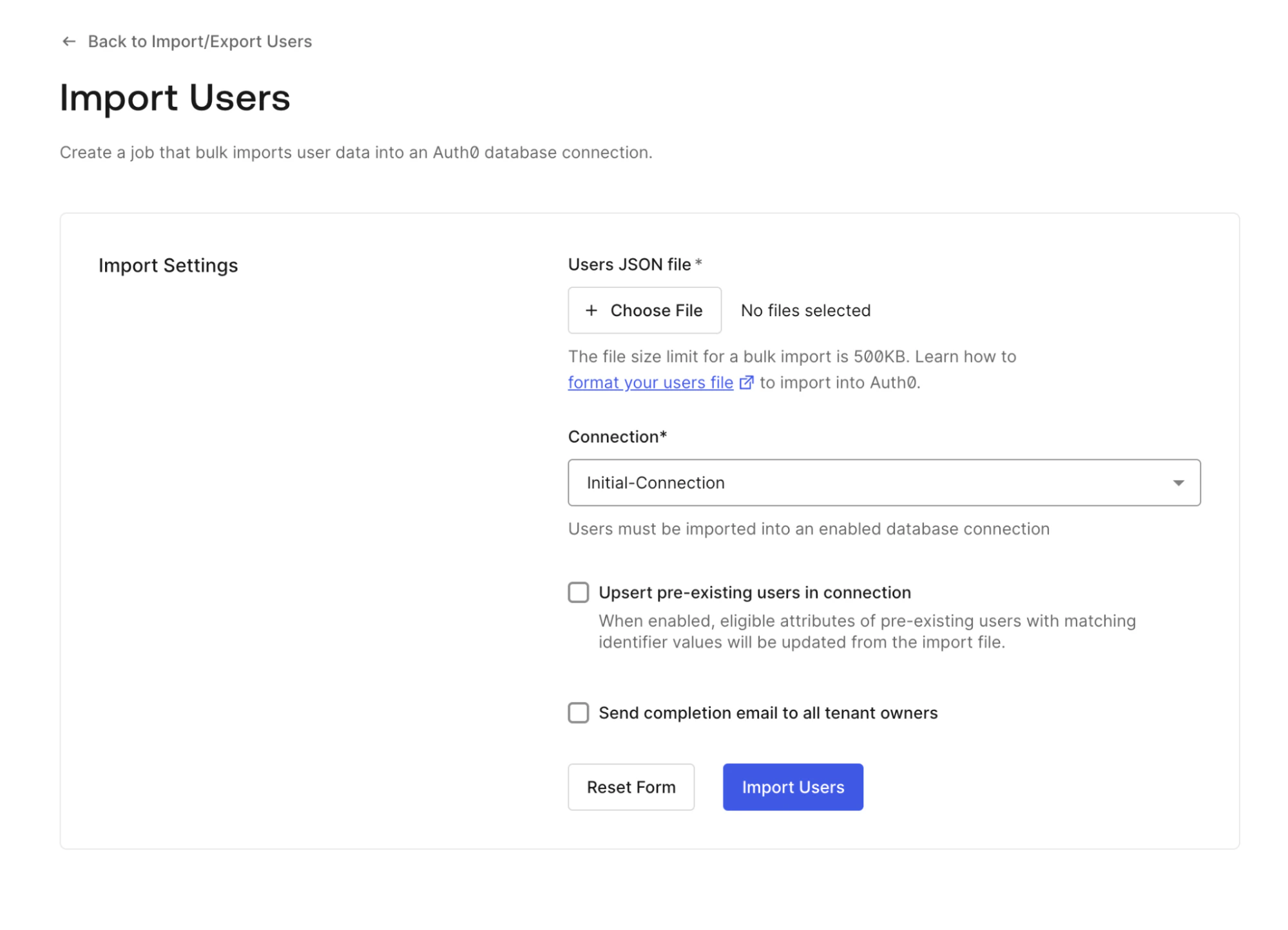
Auth0 Dashboard で User Management > Users に移動します。テナントにユーザーが存在しない場合は、Import Users を選択します。ユーザーが存在する場合は、Import/Export Users > Import Users を選択します。
こちらの仕様 に従った形式の JSON ファイル (最大ファイルサイズ 500 KB) をアップロードします。
ユーザーのインポート先のデータベース接続を選択します。サポートされているのはデータベース接続のみです。また、選択するカスタムデータベースでは、少なくとも 1 つのアプリケーションでインポートモードが有効になっている必要があります。
(任意) 一致する識別子を持つ既存のユーザーを更新するには、Upsert pre-existing users in connection を選択します
(任意) Send completion email to all tenant owners を選択します。
Import Users を選択してジョブを送信します。インポートの送信 1 回につき、送信するジョブは 1 つのみにしてください。
送信したジョブを確認するには、Import/Export Users 画面で View Jobs に移動し、任意のジョブの More info を選択します。ジョブのステータスには、Job creation failed 、Job created, user import failed 、Job created, user import succeeded があります。
テナントからユーザーをエクスポートするには、次の手順に従います。
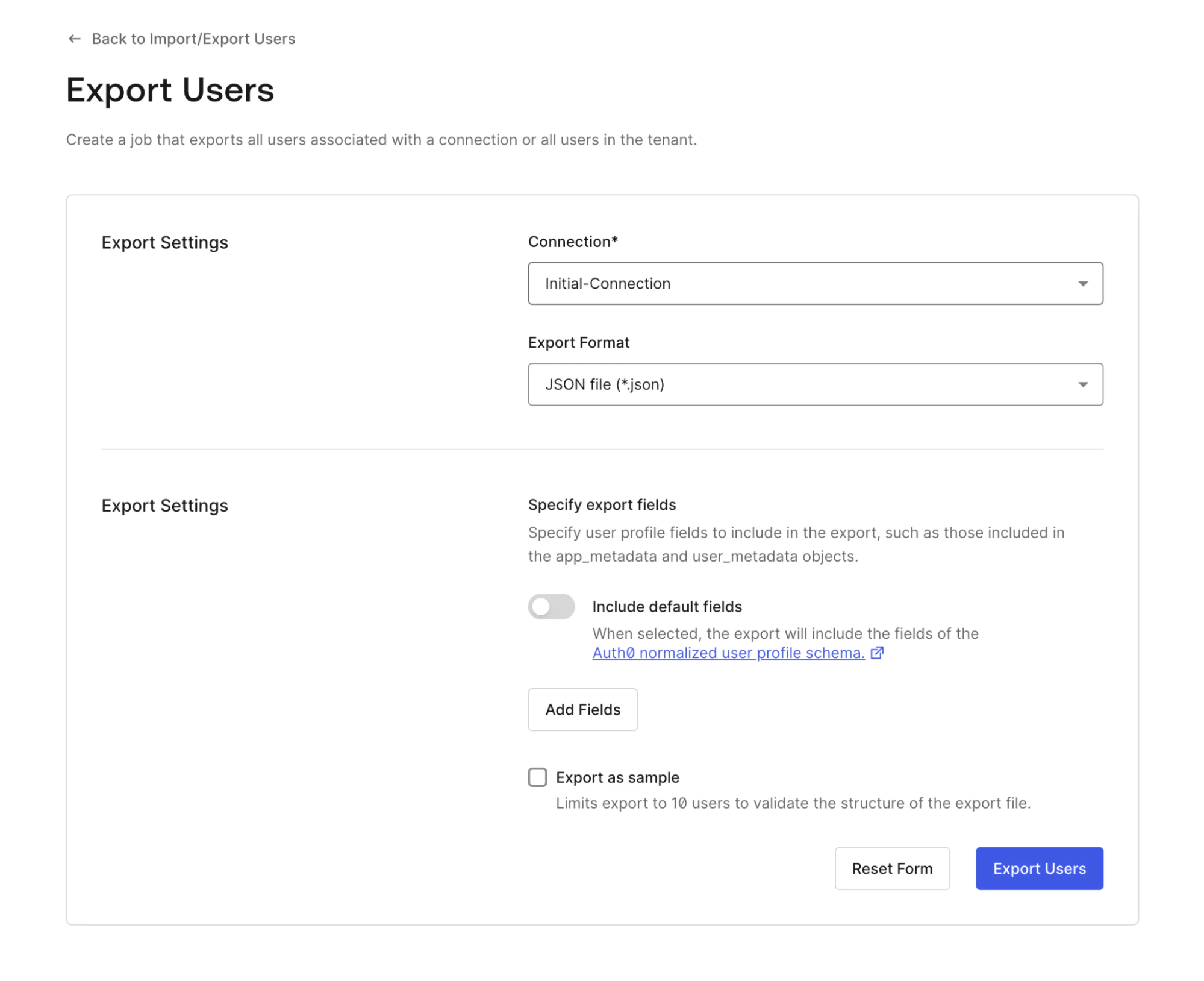
Dashboard で User Management > Users, に移動し、Import/Export Users > Export Users を選択します。
ユーザーのエクスポート元となるデータベース接続を選択し、エクスポート形式として JSON または CSV を選びます。
エクスポートするフィールドを指定します。
Add default fields を選択して、標準のユーザー属性を含めます。
出力ファイルのフィールド名を変更します。
必要に応じてカスタムのユーザー属性を追加します。
(任意) Export as sample を選択して、最大 10 人のユーザーで構造をプレビューします。
Export Users を選択してジョブを開始します。
エクスポートジョブの進行状況の確認やダウンロードを行うには、Import/Export Users 画面で View jobs に移動します。Check Status を選択してジョブの進行状況を確認し、Download export を選択して結果を取得するか、More info を選択してエラーやジョブのメタデータを確認します。
Auth0 Management API を使用すると、user_metadata と app_metadata のユーザープロファイルを一括更新できます。
このプロセスではデータが失われる可能性があるため、データ破損に備えて、必ずユーザーデータベースのバックアップを作成してください。また、このプロセスでは複数のユーザーを一度にブロックできないため、各ユーザーは Auth0 Dashboard または Auth0 Management API を使用して個別にブロックする必要があります。
ユーザープロファイルを一括更新するには:
上記のエクスポート手順を使用して、すべてのユーザー属性を含む完全なエクスポートファイルを作成します。
エクスポート形式として JSON を選択します。
エクスポートが完了したら、ユーザー情報を含むファイルをダウンロードします。
データベースでユーザーを検索するキーとして使用されるため、ユーザーのメールアドレスは変更しないでください。
前の手順でダウンロードした JSON ファイルをコピーし、そのコピーをテキストエディターで開きます。ユーザースキーマは以下のようになります。
[
{
"Id" : "auth0|626737a9813c000069daf462" ,
"Nickname" : "testuser1" ,
"Name" : "testuser1@auth0.com" ,
"email" : "testuser1@auth0.com" ,
"Connection" : "Username-Password-Authentication" ,
"Created At" : "2022-04-26T00:07:05.098Z" ,
"Updated At" : "2022-07-06T14:54:19.214Z"
},
{
"Id" : "auth0|62d1a1853bdcf11ff5dca672" ,
"Nickname" : "testuser2" ,
"Name" : "testuser2@auth0.com" ,
"email" : "testuser2@auth0.com" ,
"Connection" : "Username-Password-Authentication" ,
"Created At" : "2022-07-15T17:19:01.531Z" ,
"Updated At" : "2022-07-15T17:19:01.532Z"
},
{
"Id" : "auth0|62d1a1a524f32a4185c9ce23" ,
"Nickname" : "testuser3" ,
"Name" : "testuser3@auth0.com" ,
"email" : "testuser3@auth0.com" ,
"Connection" : "Username-Password-Authentication" ,
"Created At" : "2022-07-15T17:19:33.484Z" ,
"Updated At" : "2022-07-15T17:19:33.484Z"
}
]
See all 29 lines
Id には一意の connection|id が必要です。同じユーザー Id が複数の接続に存在する場合、更新は失敗します。
属性を追加するには、各ユーザースキーマに新しいフィールドを作成し、その値を設定して更新します。以下の例では、Family Name 属性の値は Smith で、新しい属性値の後ろにカンマがあります。
email_verified 属性を複数のユーザーに追加し、値を true に設定することもできます。
{
"Id" : "auth0|626737a9813c000069daf462" ,
"Nickname" : "testuser1" ,
"Family Name" : "Smith" ,
"Name" : "testuser1@auth0.com" ,
"email" : "testuser1@auth0.com" ,
"email_verified" : true ,
"Connection" : "Username-Password-Authentication" ,
"Created At" : "2022-04-26T00:07:05.098Z" ,
"Updated At" : "2022-07-06T14:54:19.214Z"
}
変更内容をユーザーファイルに保存します。
更新したユーザープロファイルデータをインポートするには、更新済みのユーザープロファイルファイルをアップロードして、1 つのジョブで複数のユーザーを更新します。既存のユーザーを更新するには、Upsert pre-existing users in connection を true にするか、選択しておく必要があります。