

 認証
認証 ユーザー管理
 カスタマイズ
 Auth0 AI
 プラットフォーム
データベース接続をカスタムに設定する
- Auth0 Dashboard > Authentication > Database に移動し、対象のデータベースを選択して表示します。
-
Custom Database ビューを選択し、Use my own database をオンにします。
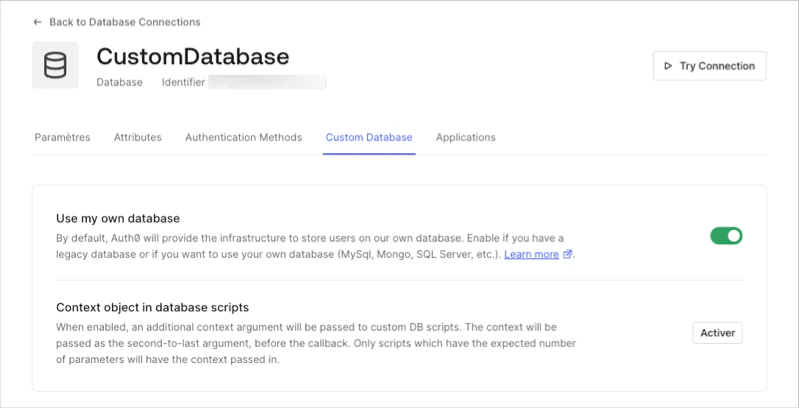
- Settings ビューを選択し、Import Users to Auth0 をオンにして、Save を選択します。
Database Action Scripts を設定する
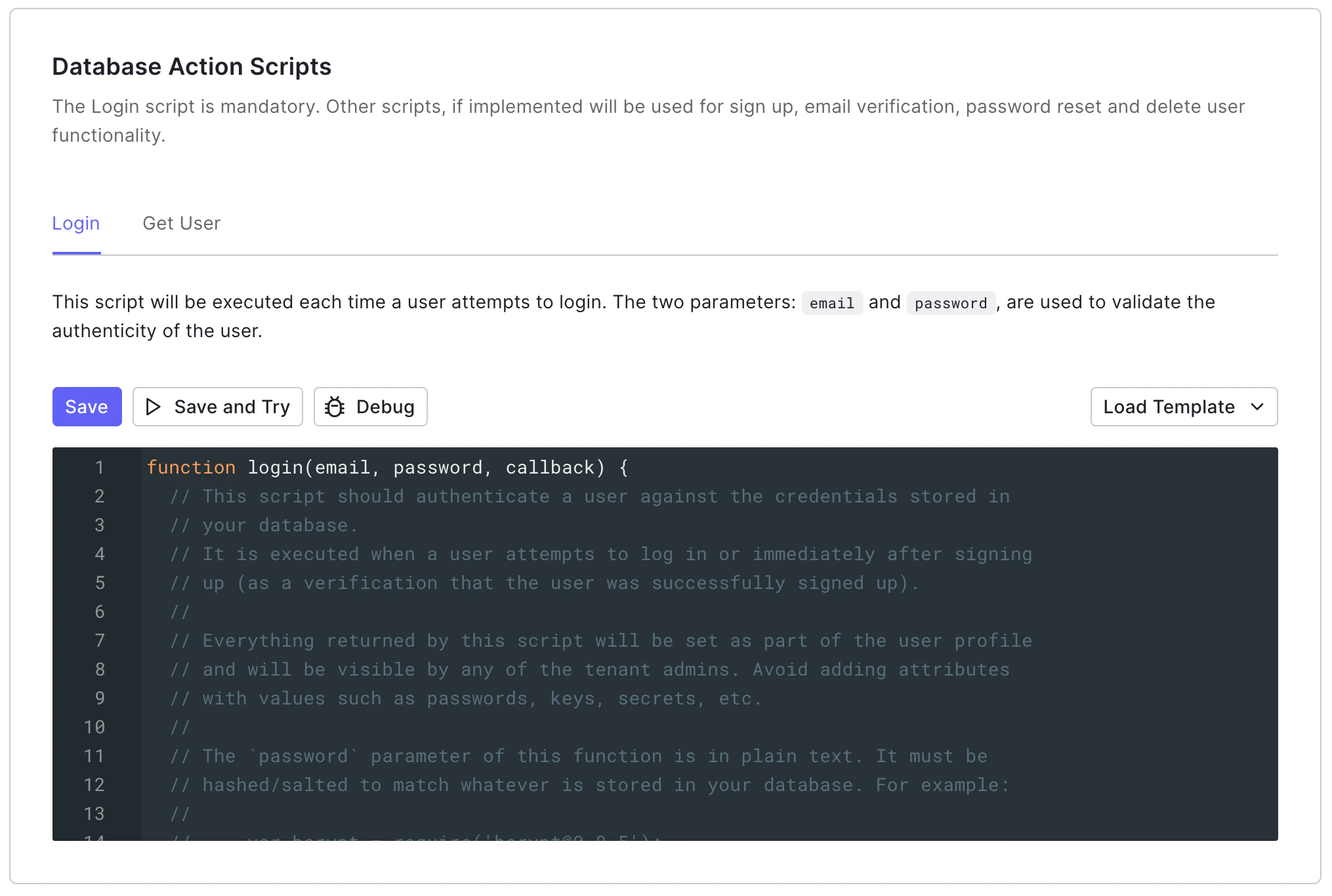
ログイン
Get User
- ユーザーがサインアップを開始した場合。
- ユーザーがパスワード変更フローを開始した場合。
- ユーザーが Identifier First + Biometrics の使用時にログイン識別子を入力した場合。
- の ユーザーのメールアドレスまたは username を更新 または ユーザーを作成 エンドポイントが呼び出された場合。
ユーザー移行が完了していることを確認する
- Auth0 Dashboard > User Management > Users に移動し、ユーザー一覧を確認します。
- Management API の List or Search Users エンドポイントを使用します。
外部ユーザーストアの接続解除
Import Users to Auth0 オプションは必ず有効のままにしてください。このオプションを無効にすると、ローカルにインポートされたユーザーではなく、Auth0 は認証やその他のユーザー操作にスクリプトだけを使用するようになります。
- Auth0 Dashboard > Authentication > Database に移動し、データベース接続を選択します。
- Custom Database ビューに切り替え、Database Action Scripts を探します。
-
Login スクリプトを更新します。
-
Get User スクリプトを更新します。
ユーザー移行に関する問題のトラブルシューティング
ユーザーはすでに存在します
- データベース接続からユーザーを削除した後で、そのユーザーを再作成しようとする。
- 外部ユーザーストアにすでに存在するユーザーを、データベース接続で新規作成しようとする。
- ユーザーの移行プロセスが中断された。
The user already exists エラーが発生することがあります。
通常、この問題は データベース接続からユーザーを削除し、内部ユーザーストアからもユーザーを削除したうえで、移行プロセスを再試行することで解決できます。
- Actions Real-time Logs で
console.log()の出力を確認します。 - Management API の Delete a User エンドポイントを使用してユーザーを削除します。
- Management API の Delete a Connection User エンドポイントを使用してユーザーを削除します。
- ユーザーにログインまたはパスワードの変更を行ってもらい、移行を再試行します。
メタデータの欠落
user_metadata または app_metadata) を転送できないことがあります。
この状況は、ユーザーのプロファイルにメタデータがないことを確認し、外部ユーザーストアからそれを取得して Auth0 に保存する Action を作成することで軽減できます。