

 認証
認証 ユーザー管理
 カスタマイズ
 Auth0 AI
 プラットフォーム
- 既存のデータベースユーザーを Auth0 に一括インポートする
- Auth0 のデータベースユーザーの一部 (またはすべて) を検索してエクスポートする
拡張機能をインストールする
拡張機能を使用する
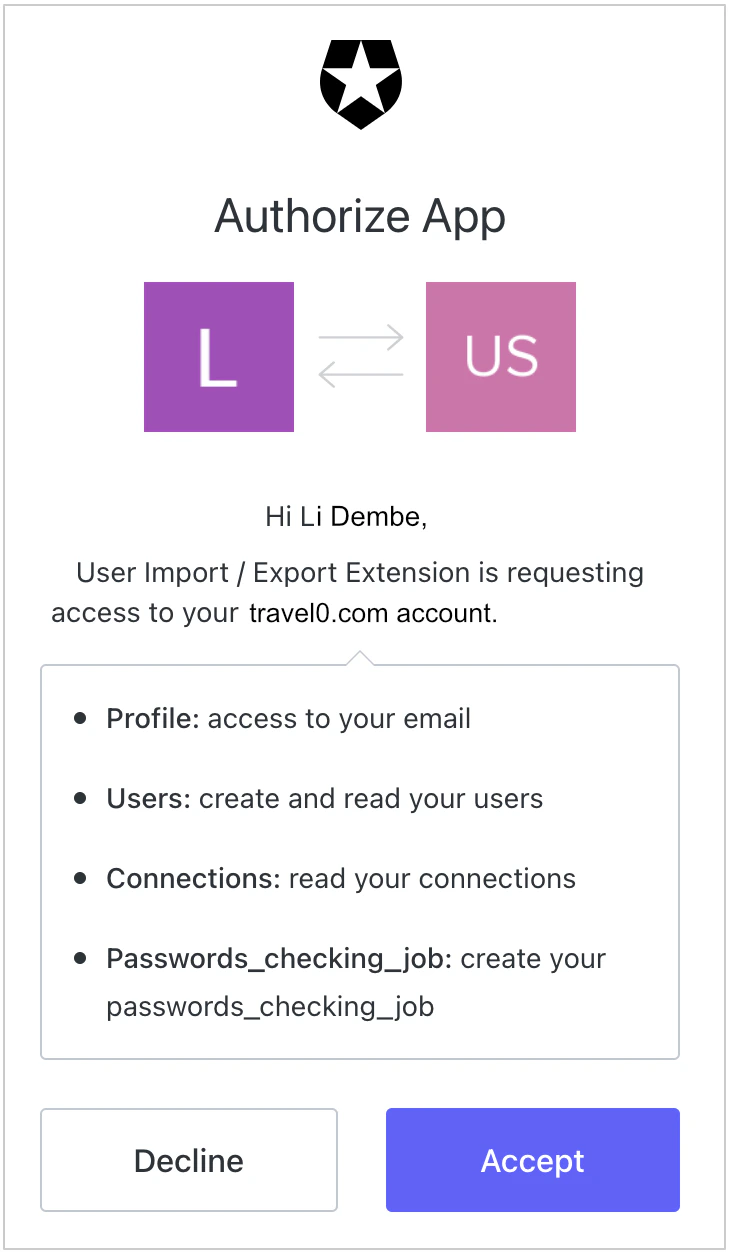
- 既存のデータベースユーザーを Auth0 に一括インポートする
- Auth0 のデータベースユーザーの一部またはすべてを検索してエクスポートする
ユーザーをインポートする
Auth0 テナントからエクスポートしたファイルを使用する場合は、エクスポートしたファイルを
ndjson から JSON に変換する必要があります。同じユーザー ID を維持するには、インポートするすべてのユーザー ID から auth0| プレフィックスを削除する必要があります。インポート処理では、インポートされたユーザー ID に auth0| プレフィックスが自動的に追加されます。インポート前に auth0| プレフィックスを削除しないと、ユーザー ID は auth0|auth0|... のようになります。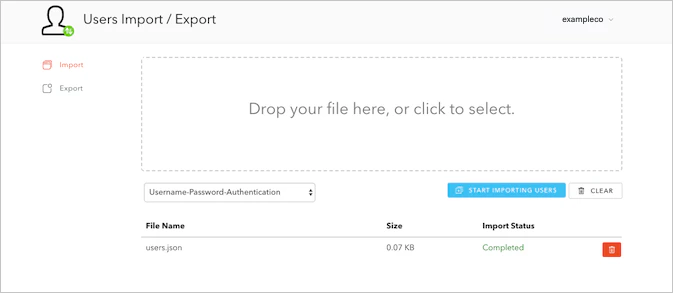
ユーザーのエクスポート
Auth0 では、エクスポートファイルのサイズが大きいため、
ndjson 形式を使用します。ユーザーをインポートする前に、任意のライブラリ (jq など) を使用して ndjson を json に変換する必要があります。後でインポートする予定のユーザーをエクスポートする場合、ユーザーフィールド名はデフォルトのままにし、Column Name にマッピングしないでください。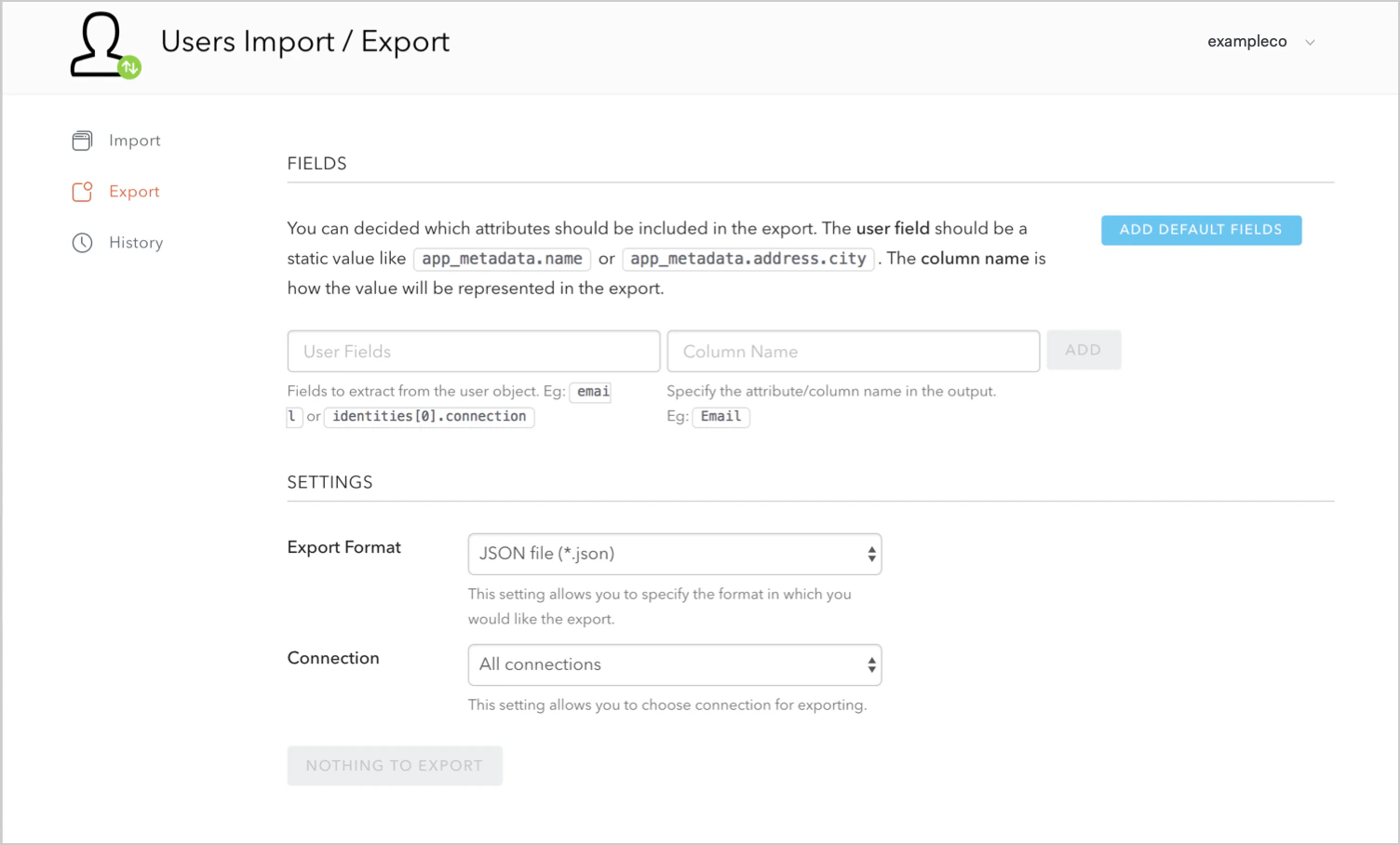
user.user_metadata.name のような固定値も、user.user_metadata.name || user.name のような JavaScript 式も使用できます。式はエクスポート実行時に評価されます。column name の値は、その値がエクスポート内でどのように表されるかを示します。
Add Default Fields ボタンをクリックすると、デフォルトのフィールドが自動的に選択され、それらの列名が入力されます (これは、パラメーターや式がどのように表示されるかを確認するのにも便利です) 。
不要な属性や式は、対応する ごみ箱 アイコンをクリックして削除できます。
Settings では、次のことができます。
- ユーザーの並び替えに使用する User Attribute を指定して、エクスポートされるユーザーの表示順を設定する (昇順または降順の指定も可能)
-
Export Format を選択する。JSON ファイルまたは CSV ファイルを選択できます
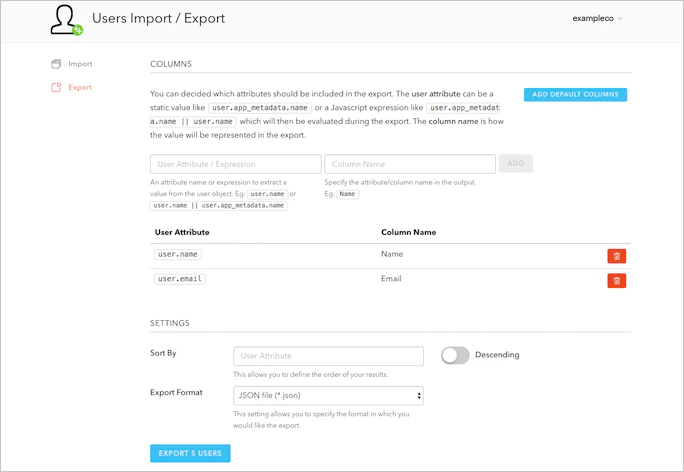
X はエクスポートするユーザー数です) 。
エクスポートが完了したら、ユーザーを含むファイルをダウンロードできます。Windows 10 以前を使用している場合は、サードパーティ製の展開ツールが必要になることがあります。
ユーザーの更新
user_metadata と app_metadata を一括で更新できます。
Auth0 は現在、パスワードレスの一括インポートをサポートしていません。ユーザーを個別に更新するには、Auth0 Management API を使用してください。
ユーザーをエクスポートする
設定を更新する
Id には一意の
connection|id が必要です。同じユーザー ID が複数の接続に存在する場合、更新は失敗します。email_verified 属性を複数のユーザーに追加し、値を true に設定することもできます。
この処理では、一度に複数のユーザーをブロックすることはできません。Auth0 Dashboard または Auth0 Management API を使用して、ユーザーごとに個別にブロックする必要があります。
更新したユーザープロフィールデータをインポートする
users-import エンドポイントでは、更新済みのユーザープロフィールファイルをアップロードして、1 つのジョブで複数のユーザーを更新できます。Create import users job endpoint に移動します。
ユーザーファイルを users パラメーターに追加し、更新対象のデータベースのデータベース接続 ID を指定します。
既存のユーザー情報を更新するには、upsert の値を true にする必要があります。
更新を適用するには、Try を選択するか、Postman を使用してユーザーをインポートします。
job_id を使用して、jobs endpoint でステータスを確認します。