

 認証
認証 ユーザー管理
 カスタマイズ
 Auth0 AI
 プラットフォーム
どのような影響がありますか?
1. Management API のデフォルト (非推奨化)
POST /api/v2/clients でサードパーティアプリケーションを作成する場合、third_party_security_mode のデフォルト値は、2026 年 10 月 23 日に permissive (従来の動作) から strict (強化されたセキュリティ制御) へ変更されます。
Auth0 Dashboard から作成されるすべてのサードパーティアプリケーションでは、すでに強化されたセキュリティ制御が使用されます。これは Auth0 Dashboard では設定できません。
2. Dynamic Client Registration (個別設定)
dynamic_client_registration_security_mode によって制御されます。これは非推奨化とは別であり、個別に設定方針を決定する必要があります。
移行作業
サードパーティアプリケーションを確認する
- どのグラントタイプを使用していますか? (認可コード、implicit、クライアントクレデンシャル など)
- OIDCスコープ (openid、profile、email) または IDトークンが必要ですか?
- Classic Login またはレガシーエンドポイントを使用していますか?
- どのように作成されていますか? (Dashboard/API から手動で作成、または DCR による動的作成)
strict または permissive) を示す third_party_security_mode プロパティがあります。
既存の permissive アプリケーションを強化する: API の API アクセスポリシー を見直し、必要に応じて Require Client Grant に設定することを検討してください。これにより、permissive のサードパーティアプリケーションがそれらの API にアクセスするには、明示的なグラントが必要になります。このポリシーはファーストパーティアプリケーションにも適用されるため、変更する前に既存の統合を確認してください。
強化されたセキュリティ制御が統合にどのような影響を与えるかを理解するには、以下の 機能比較 を確認し、ご利用のケースが 一般的なシナリオ のいずれかに当てはまるかを確認してください。FAQ セクションでも、移行に関するよくある質問を取り上げています。
ステップ 1: 新しいサードパーティアプリケーションの作成方法を選択する
POST /api/v2/clients にのみ適用されます。Auth0 Dashboard で作成されるアプリケーションでは、常に強化されたセキュリティ制御が使用されます。
オプション A: 移行を完了する (推奨)
1. 強化されたセキュリティ制御をテストする
tpc_ プレフィックス付きの client_id と third_party_security_mode: "strict" が含まれます。
2. デフォルト API 権限を設定する
client_id ごとに) 固有の権限を定義し、デフォルトより広い、または狭いアクセス権を付与することもできます。両方が存在する場合は、アプリケーションごとの権限がデフォルトより優先されます。
- Auth0 Dashboard
- Management API
- Applications > APIs に移動します。
- サードパーティアプリケーションにアクセスを許可する API を選択します。
- Settings タブで、Default Permissions for Third Party Apps までスクロールします。
- User Access および/または Client Access で Authorized を選択します。
- 付与するスコープを選択します。
- Save をクリックします。
subject_type: "user") 用とマシンツーマシンアクセス (subject_type: "client") 用に、それぞれ別のデフォルト権限を設定できます。
詳しくは、サードパーティアプリケーションのデフォルト権限を参照してください。
3. 互換性を確認する
- アプリケーションが
authorization_code、refresh_token、client_credentialsのグラントタイプを使用できる - 認可フローに PKCE が実装されている
- OIDC スコープを必要としない
- Classic Login またはレガシーエンドポイントを必要としない
- テナントに、サードパーティのログインフローで実行が必要なアクティブな Rules がないこと。厳格なサードパーティアプリケーションでは Rules はサポートされておらず、エラーになります。Rules を使用している場合は、Actions への移行を検討するか、パーミッシブモードを使用してください。
4. 移行を完了する
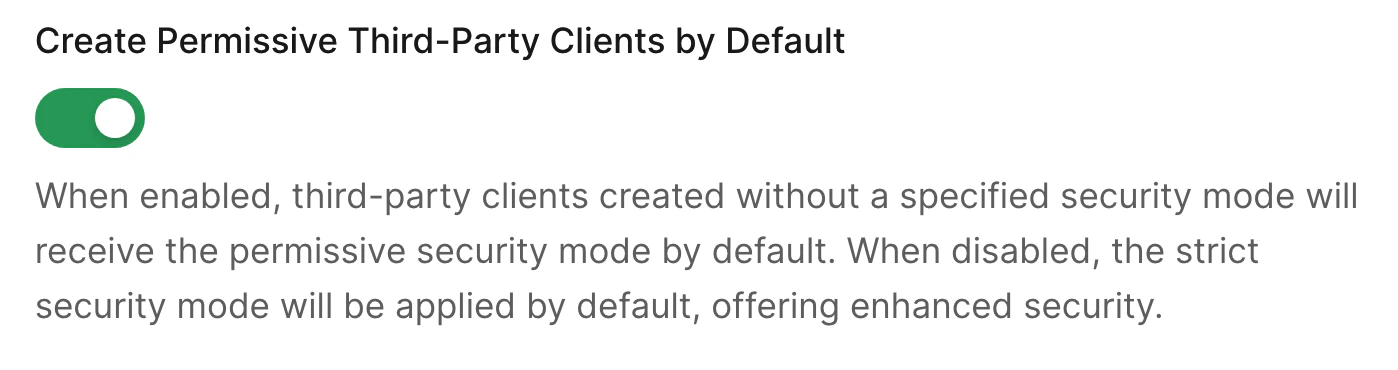
- Settings > Advanced に移動します。
- Migrations セクションまでスクロールします。
- Create Permissive Third-Party Clients by Default をオフにします。
- Save を選択します。
POST /api/v2/clients でサードパーティアプリケーションを作成する際に、次のいずれかを行えます。
third_party_security_modeパラメーターを省略する (強化されたセキュリティ制御がデフォルトで適用されます) 、またはthird_party_security_mode: "strict"を明示的に設定する
/api/v2/clients エンドポイントへの POST リクエストで third_party_security_mode: "permissive" を明示的に指定する必要があります。
オプション B: 既存の動作をデフォルトとして維持する
期限前
third_party_security_mode: "permissive" を明示的に渡してください。
期限前にこの方法をテストし、ワークフローでこの明示的なパラメーターを正しく処理できることを確認してください。
期限以降
POST /api/v2/clients リクエストで third_party_security_mode: "permissive" を明示的に設定する必要があります。
third_party_security_mode パラメーターを省略すると、強化されたセキュリティ制御がデフォルトで適用されます。
ステップ 2: Dynamic Client Registration の扱いを選択する
現在の DCR の動作を確認する
- Auth0 Dashboard
- Management API
- Settings > Advanced に移動します。Dynamic Client Registration (DCR) Security Mode で、現在の値を確認します。
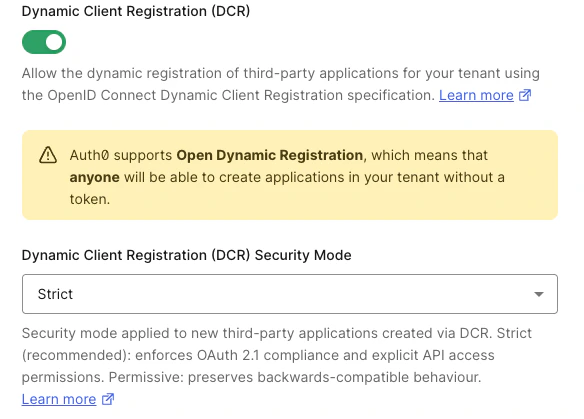
DCR のセキュリティモードを設定する
DCR の strict モードを有効にする前に、サードパーティアプリケーションのデフォルト API 権限を設定してください。デフォルト権限が設定されていない場合、DCR クライアントはいずれの API にもアクセスできません。
dynamic_client_registration_security_mode を strict に設定します。
オプション B: DCR クライアントの既存の動作を維持する
dynamic_client_registration_security_mode は permissive のままにするか、permissive に設定します。
詳しくは、Dynamic Client Registrationを参照してください。
機能比較
| 機能 | 強化されたセキュリティ制御 | 従来の動作 |
|---|---|---|
| グラントタイプ | authorization_code, refresh_token, client_credentials | すべてのグラントタイプを利用可能 |
| PKCE | 必須 | 任意 |
| OIDC | 利用できません。今後のリリースで対応予定です。 | サポート |
| API 認可 | 常に明示的なクライアントグラントが必要 | API のアクセスポリシーに従う |
| Classic Login | サポートされません | サポート |
| レガシーエンドポイント | 利用不可 | 利用可能 |
| クライアントID形式 | tpc_ プレフィックス | 標準形式 |
| 設定可能なプロパティ | 厳選されたプロパティセット | すべてのプロパティ |
| 今後の機能 | レート制限、および今後提供予定の強化されたセキュリティ機能と管理機能 | 利用不可 |
| Dashboard での作成 | 常に強化されたセキュリティ制御を使用 | Dashboard からは作成不可 |
よくあるシナリオ
シナリオ 1: モダンな OAuth を使用するパートナー統合
- API のデフォルト API 権限を設定します
third_party_security_mode: "strict"を指定してパートナーアプリケーションを作成するテストを行います- 移行用トグルをオフにして移行を完了します
シナリオ 2: OIDC を必要とするアプリケーション
- OIDC を使用する必要がある場合は、移行トグルを有効のままにし、アプリケーションの作成時に
third_party_security_mode: "permissive"を明示的に指定します - または、OIDC スコープではなく API スコープを使用するように統合を更新します
シナリオ 3: Dynamic Client Registration (MCP、AI エージェント)
dynamic_client_registration_security_mode: "strict" を設定し、デフォルトの API 権限を設定します。MCP クライアント (Claude Code、VS Code) は、強化されたセキュリティ制御に対応しています。
手順:
- デフォルトの API 権限を設定する
- Management API で
dynamic_client_registration_security_mode: "strict"を設定する - DCR 登録でテストする
- DCR クライアントがアクセストークンを取得できることを確認する
シナリオ 4: Classic Login を使用するアプリケーション
- 推奨: 強化されたセキュリティ制御を採用する前に Universal Login に移行する
- 代替: 移行トグルを有効のままにし、
third_party_security_mode: "permissive"を明示的に使用する
トラブルシューティング
よくある質問
既存のアプリケーションのセキュリティモードは変更できますか?
third_party_security_mode はアプリケーションの作成時に設定され、後から変更することはできません。別のセキュリティモードを使用するには、新しいアプリケーションを作成してください。
既存のサードパーティアプリケーションはどうなりますか?
同じテナントで両方のセキュリティモードを使用できますか?
Dynamic Client Registration はどうなりますか?
dynamic_client_registration_security_mode テナント設定によって制御されます。これは廃止予定とは別のものであり、個別に設定を判断する必要があります。詳細は、Dynamic Client Registration を参照してください。
期限後も既存の挙動でアプリケーションを作成できますか?
third_party_security_mode: "permissive" を明示的に設定してください。Auth0 Dashboard では、既存の挙動でアプリケーションを作成することはできません。