

 認証
認証 ユーザー管理
 カスタマイズ
 Auth0 AI
 プラットフォーム
- Dashboard > Applications > Applications に移動し、新しいアプリケーションを作成するか、更新するアプリケーションの名前をクリックします。
- Addons タブに移動し、SAML2 Web App トグルを有効にします。
-
Settings タブで、Application Callback URL を設定します。WebEx には新しいユーザーを自動的にプロビジョニングするオプションがあることに注意してください。その情報をクレーム (
lastnameなど) として送信する必要があります。Auth0 を Cisco Spark サービスと統合する場合は、Single Sign-On with Cisco Spark Services を参照してください。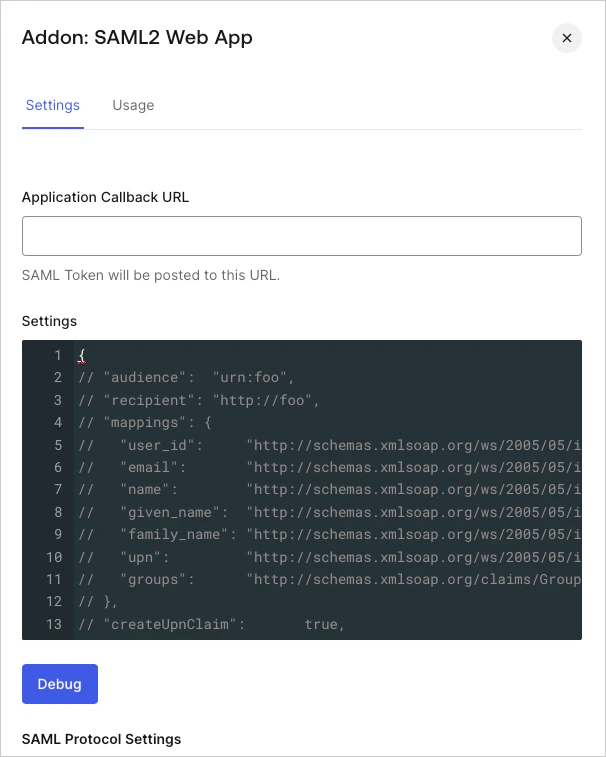
-
次のコードを Settings テキストボックスに貼り付け、Debug をクリックします。
- タブの一番下までスクロールし、Enable をクリックします。
-
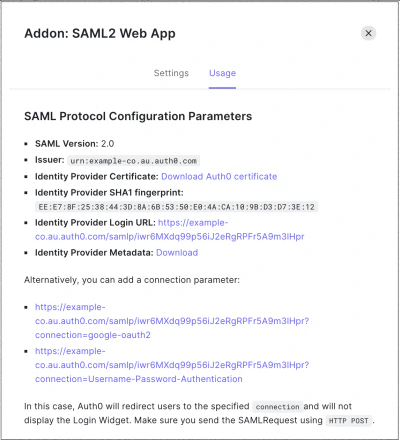
Usage タブで Identity Provider Metadata を見つけて、Download をクリックし、メタデータファイルをダウンロードします。これは、Cisco WebEx で Auth0 を IDプロバイダーとして設定するときに必要です。
Cisco WebEx を SAML サービスプロバイダーとして設定する
Cisco WebEx 用の SAML2 Web App アドオンを使用して、Auth0 を IDプロバイダーとして設定する方法を説明します。
Cisco WebEx には、以下の 設定を使用します。