

 認証
認証 ユーザー管理
 カスタマイズ
 Auth0 AI
 プラットフォーム
Auth0 で標準サポートされる SSO 連携
- Dashboard > Applications > SSO Integrations に移動し、Create SSO Integration を選択します。
- SSO の IDプロバイダー連携を選択します。次の画面で、Continue をクリックします。
- 選択したプロバイダーに必要な情報を入力し、Save をクリックします。
SSO 連携を手動で設定する
サービスプロバイダーからアプリケーションのコールバック URL を取得する
Auth0 で SAML SSO を設定する
- Dashboard > Applications > Applications に移動し、新しいアプリケーションを作成するか、設定するアプリケーションの名前をクリックします。
- Settings ページの一番下までスクロールし、Advanced Settings をクリックします。
-
Certificates タブを選択し、Download Certificates をクリックして、
PEM形式を選択します。 証明書は{yourTenant}.pemという名前のファイルとしてダウンロードされます。このファイルは保存してください。サービスプロバイダーの設定時にアップロードする必要があります。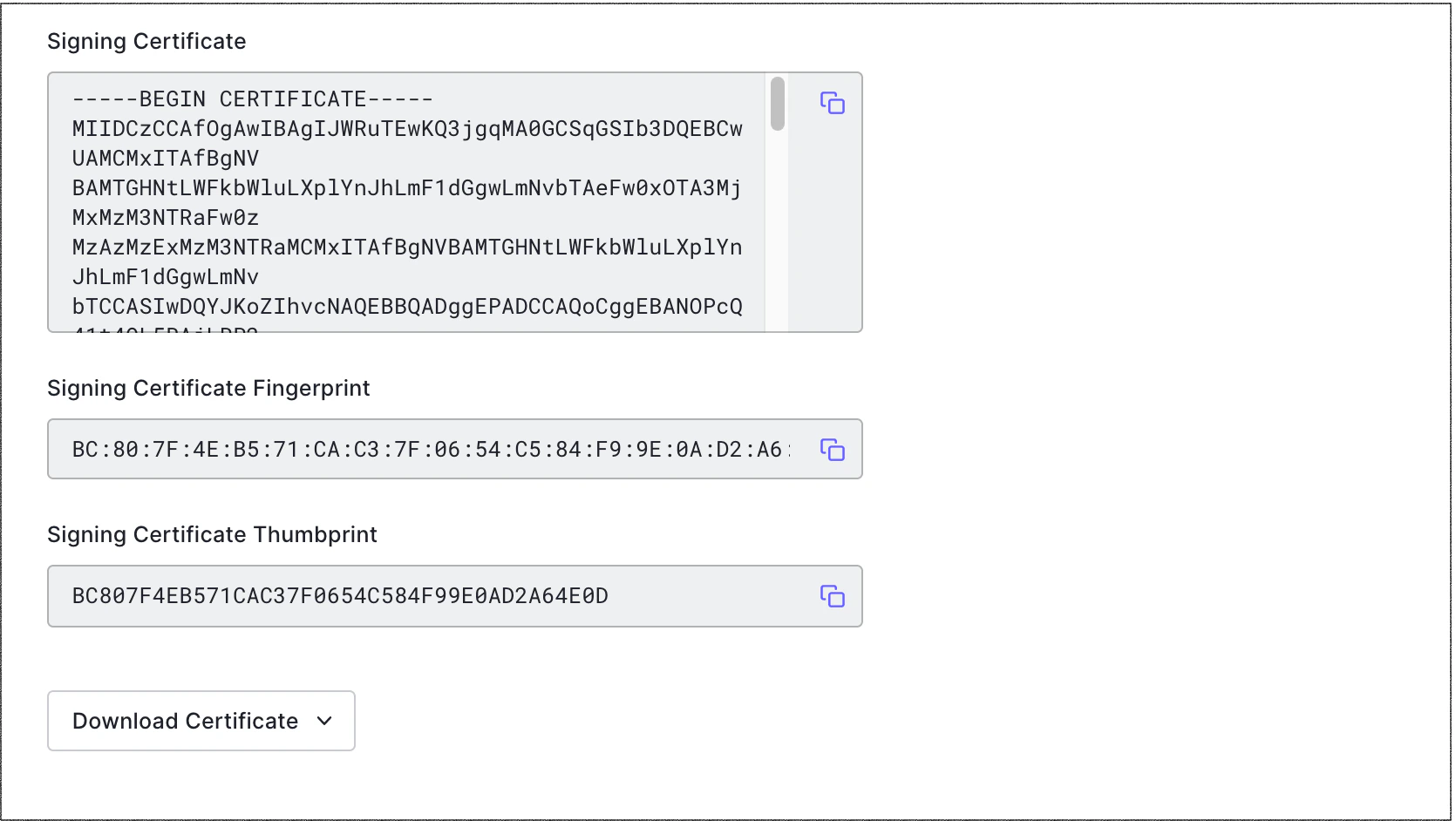
- Endpoints タブを選択し、SAML Protocol URL. を探します。これをコピーして保存します。後でサービスプロバイダーに指定する必要があります。
- 上部までスクロールし、Addons タブを選択します。
-
SAML2 Web App トグルを有効にします。
1 つのクライアントで SAML アドオンと WS-Fed アドオンの両方を有効にすることはサポートされておらず、不整合な動作が発生する可能性があります。アドオンごとに別のクライアントを使用してください。
-
Settings タブで、Auth0 がユーザーを認証した後に SAML アサーションの送信先となる、サービスプロバイダー (またはアプリケーション) の Application Callback URL を入力します。これは Assertion Consumer Service (ACS) URL です。
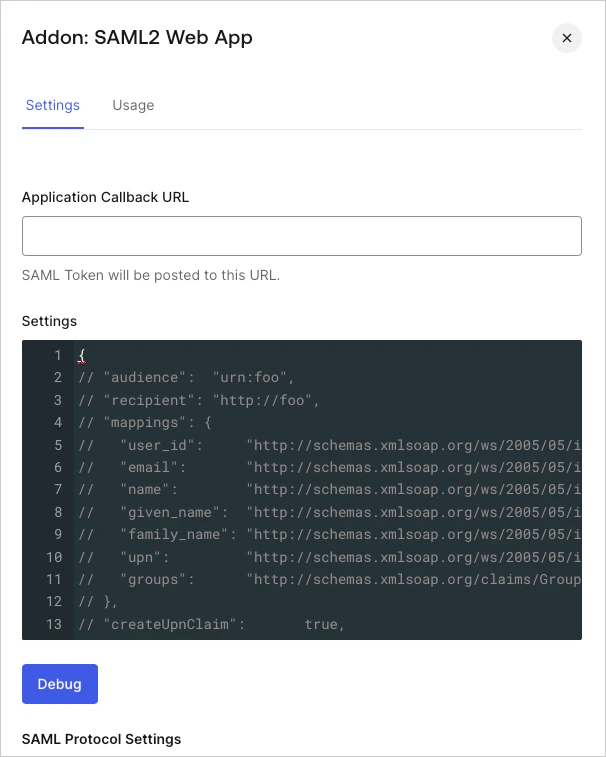
- タブの一番下までスクロールし、Enable をクリックします。
- サービスプロバイダーが SAML リクエストで複数の ACS URL を送信する場合は、アプリケーションの Settings タブに移動し、Allowed Callback URLs を見つけて追加し、許可リストに登録する必要があります。
サービスプロバイダーで SAML SSO を設定する
-
SAML アドオン の Usage タブに移動し、サービスプロバイダーアプリケーションの設定に必要な情報を確認します。
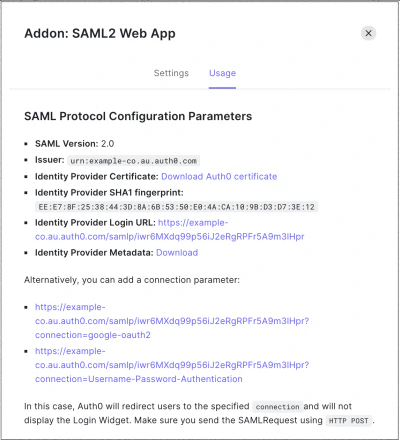
- IDプロバイダー Metadata を見つけて Download をクリックし、メタデータファイルをダウンロードします。この情報をサービスプロバイダーに追加して、Auth0 に SAML ベースの認証リクエストを送信する方法を認識させます。ここで示す手順は一般的なものです。サービスプロバイダー側で該当する画面とフィールドを確認してください。
- サービスプロバイダーがメタデータファイルのアップロードに対応している場合は、SAML2 Web アドオン の Usage タブで取得したメタデータ URL を指定します。
-
サービスプロバイダーがメタデータファイルのアップロードに対応していない場合は、SAML アドオン の Usage ビューにある情報を使用して手動で設定します。
- ログイン URL には IDプロバイダー Login URL を使用します。これは、サービスプロバイダーが SAML 認証リクエストの送信先として使用する URL です。
- カスタムドメインがある場合は、Auth0 ドメインではなくカスタムドメインベースの URL を使用します。次の形式の URL ではなく、
https://{yourTenant}.auth0.com/samlp/CLIENTID?connection=Username-Password-Authentication次の形式の URL を使用します。https://{yourCustomDomain}/samlp/CLIENTID?connection=Username-Password-Authentication. - Organizations を使用している場合は、クエリ文字列で
organizationパラメーターとして組織 ID を指定することで、ユーザーを特定の組織のログインプロンプトに誘導できます。必要に応じて、connectionパラメーターを含めて接続を指定することもできます。例:https://{yourTenant}.auth0.com/samlp/CLIENTID?connection=Acme-Saml-Connection&organization=org_123456789 - サービスプロバイダーにログアウト URL のフィールドもある場合は、IDプロバイダー Login URL を再度入力します。ログインとログアウトはどちらも同じ URL で処理されます。
- SAML アドオン の Usage ビューから証明書をダウンロードし、サービスプロバイダーに渡します。この証明書は、Auth0 からサービスプロバイダーに送信される SAML 認証アサーションの署名を検証するために使用されます。サービスプロバイダーから Issuer を求められた場合は、これも SAML アドオン の Usage ビューから取得できます。
設定をテストする
- アプリケーションが最初から正しく動作しない場合は、テストのたびにブラウザーの履歴と (できれば) Cookie を消去してください。そうしないと、ブラウザーが HTML ページの最新バージョンを読み込めなかったり、実行に影響する古い Cookie が残っていたりする可能性があります。
-
SSO のトラブルシューティングに役立てるため、やり取りの HTTP トレースを取得してください。多くのツールでは、分析用にブラウザーの HTTP トラフィックを取得できます。
- ツールを見つけてインストールするには、インターネットで “HTTP Trace” を検索してください。
- ログイン シーケンスを最初から最後まで取得し、トレースを分析します。想定どおりのシーケンスのどこまで進んでいるかを確認するには、GET リクエストの流れを追跡してください。元のサイトから SP に、次に IdP にリダイレクトされ、ログインが必要だった場合は認証情報が送信され、その後コールバック URL または SP にリダイレクトされ、さらにアプリケーションで指定したコールバック URL にリダイレクトされるはずです。
- ブラウザーで Cookie と JavaScript が有効になっていることを確認してください。
- SAML アサーションをデコードするには、http://samltool.io ツールを使用してください。